隠居の音楽:音楽番組を録音してライブラリー化する(2)
前回のページで、ラジオ番組(NHK-FM放送)を録音してファイル化する方法を記録した。
今回は、この録音したファイルの中の曲を取り出して、自分の音楽ライブラリーに収納する方法を記録しておきたい。
この方法については、8年前にも記録しているが、使用しているソフトは、8年も経つとバージョンがアップしている。しかし、基本的な変化はないので、新しい部分だけ記録しておきたい。
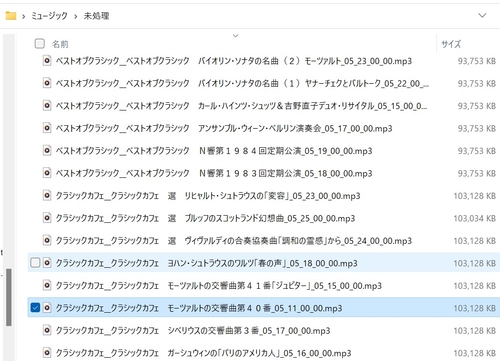
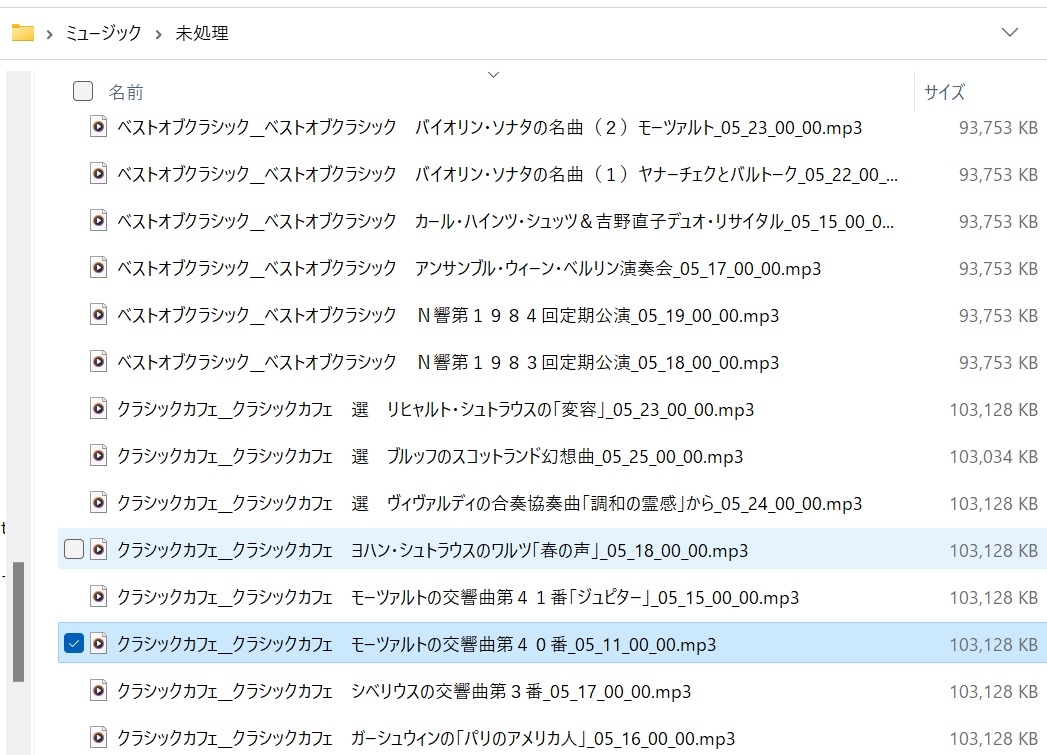
現在、デジタル録音した番組は、PCのミュージック・フォルダーに未処理として格納している。この未処理フォルダーの放送日付が古いものから順に、曲の切り出し作業を行っている。録音するに比べて処理は時間がかかる作業なので、ほっておくとファイルがどんどん溜ってしまう。
私は、以下のような手順で、録音ファイルから曲を取り出し、ライブラリー化している。
- 未処理フォルダーに収納した処理をするファイルを決める。
録音したファイルを収納したフォルダー(クリックすると大きくなります。)
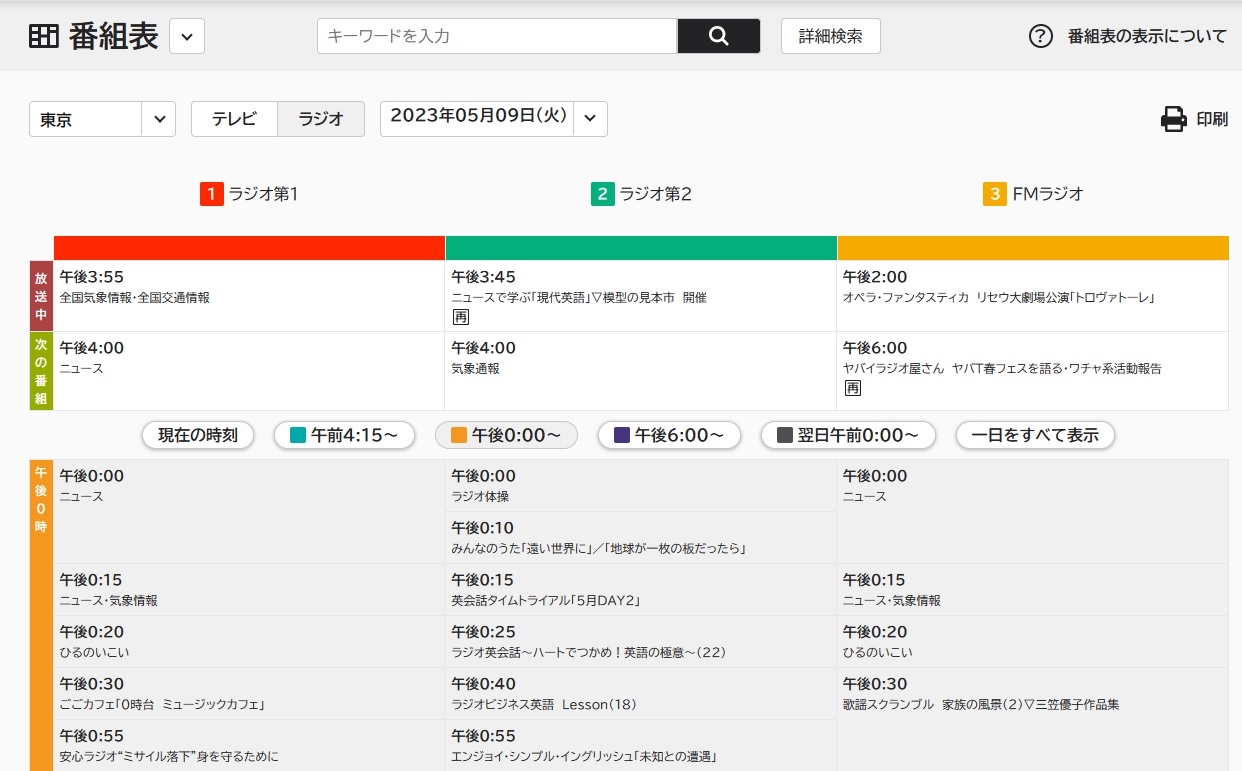
- 収録されている曲名を探すために、NHKの番組表を使う。従来は、Webに、放送済みの番組内容を掲載してくれるようなサイトがあったが姿を見なくなった。NHKの番組表は、過去1か月の番組内容が表示される。
NHKの番組表(クリックすると大きくなります。)
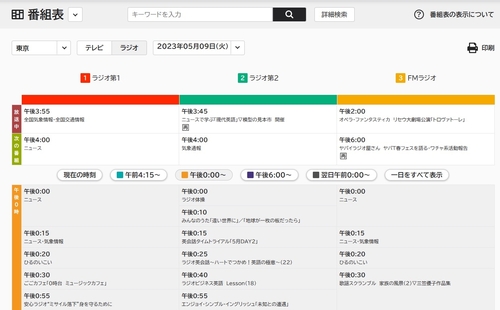
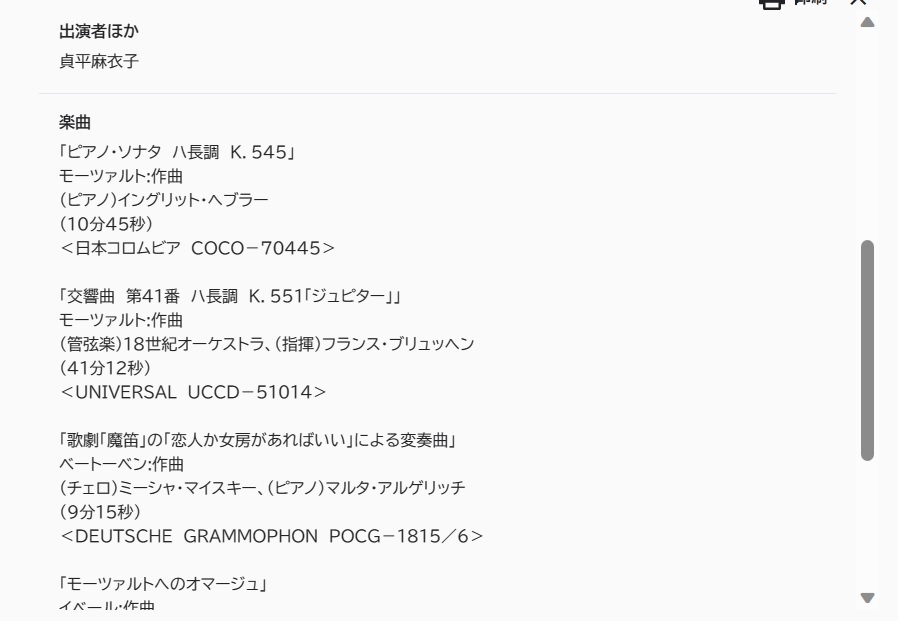
番組内容をクリックすると、下のように放送された曲目が表示される。従来は、この内容をルーズリーフ・ノートに書き写して、曲目を収納するPCのフォルダーに収録番号を記録していた。 が、もう少し簡易な方法はないかと考え、このページの印刷機能を利用してファイルできることが分かった。従来の方法は、手書きで文字を書くことで、痴呆予防に役立つなんて言い訳をしていたのだが。
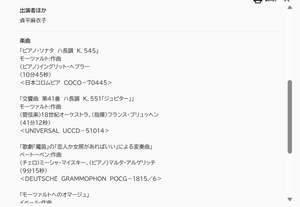
- 曲目を切り出すツールは、従来からRoxio Creator という動画・音声用の suite製品(有料)に含まれるSound Editor というソフト(単独では無料?)を使っている。
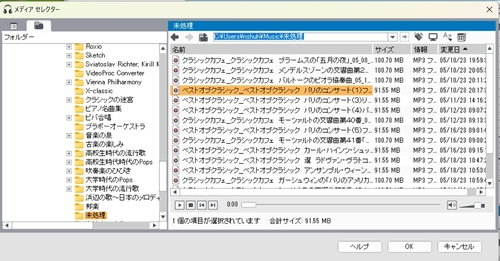
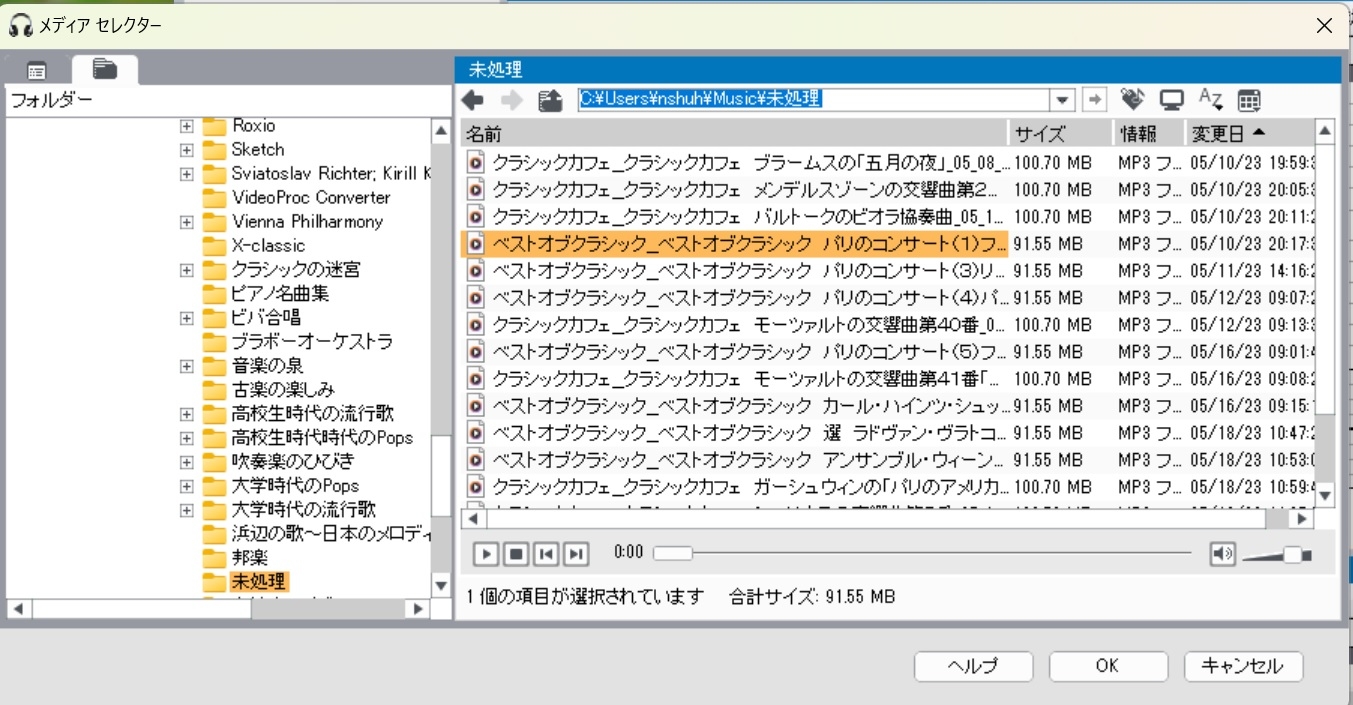
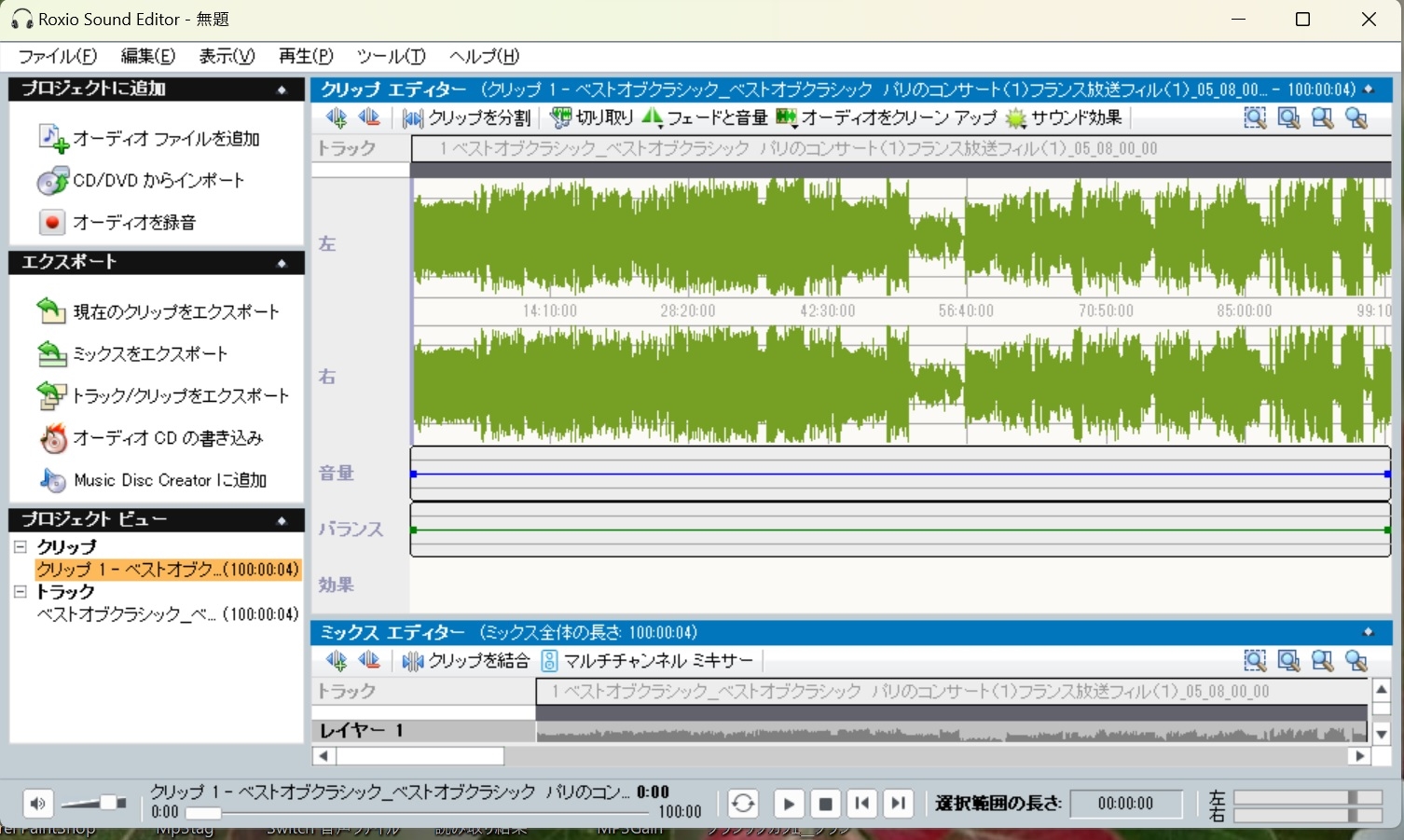
このソフトを立ち上げ、左メニューの「オーディオファイルの追加」をクリックすると、編集すべきファイルを収納したフォルダーリストがエキスプローラ的に表示されるので、録音したファイルを収納したフォルダーをクリックすると、録音したファイルが表示される。曲部分を切り出したいファイルをクリックし(反転表示される)下部の【OK】ボタンをクリックすると音の波形画面が表示される。
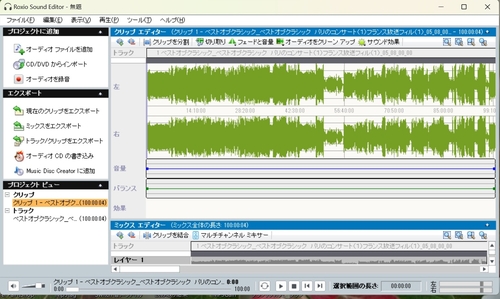
このとき、画面右上のズームボタン2つめで、波形を広げることができる。適切にズームインしたら、画面上部のツールボタンの【再生】で、「スクロール再生」をチェックしておくと、再生箇所を表示するセパレータが、放送音源に動くにつれて表示してくれる。
さらに、【ツール】画面の【オプション】で、私はファイルフォーマットを「高品質MP3」を選択し、「再生デバイス」でつないでいる Bluetooth 機器を指定している(私は、PCのスピーカーが壊れてしまったので、スピーカーをBluetooth機器にしている)。このようにしておくと、部分的な音を聞きながら、切り出す曲部分を特定しやすい。
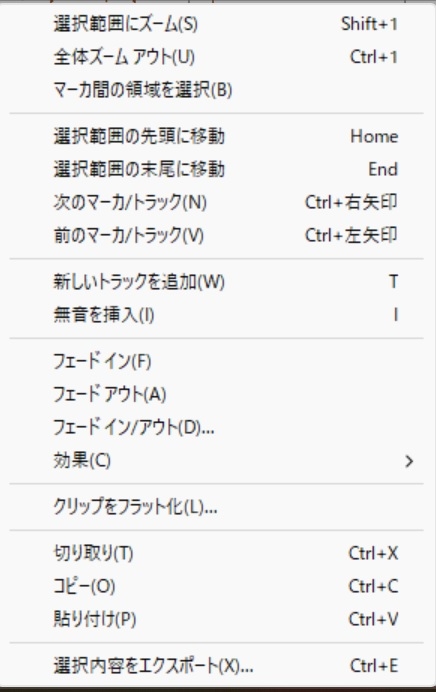
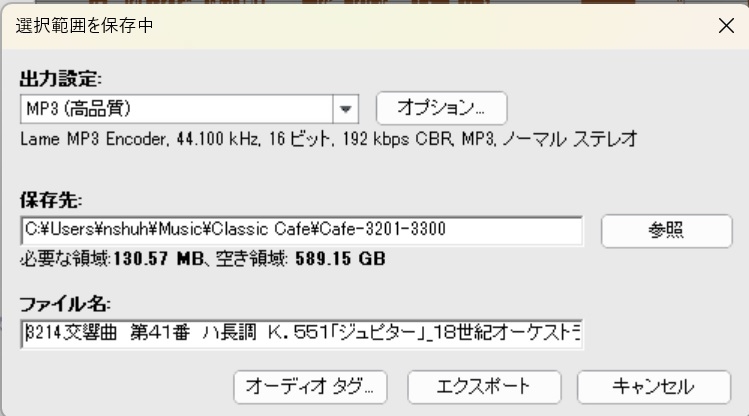
私は、ナレーターの曲紹介部分(曲名・アーティストなど)を曲の前後につけるように、曲を切り出している。(NHK-FMのクラシック番組では、ありがたいことに、殆どは、そのような曲紹介放送をしている。)切り出した部分を反転させて、右クリックすると次のようなポップアップが表示されるので、一番下の【選択内容をエクスポート】をクリックすると、選択内容を保存先を指定するポップアップが表示される。
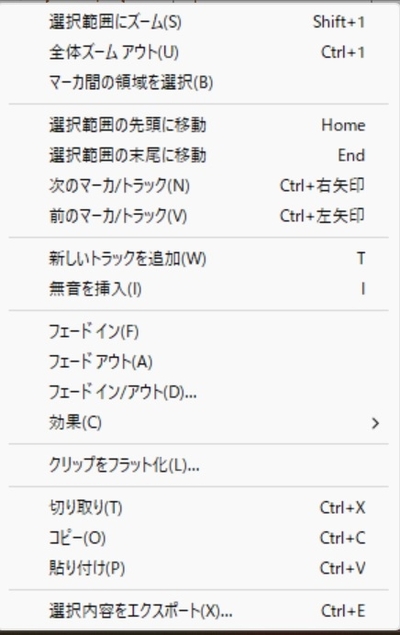
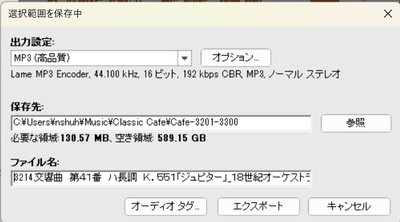
この保存先には、収納したいフォルダーを指定し、ファイル名には、後で述べるファイルにID3tagをつけるために、番組表に記載されているタイトルやアーティストや作曲家名をコピペしている。このようにして選択部分をエクスポート(保存)し、その反転した波形は、PCのdeleteボタンで削除する。
このような作業を放送の波形がなくなるまで(放送の終了まで)、同じ作業を繰り返す。Sound Editor の終了ボタン(右上のX印)をクリックすると、プロジェクト(作業最終の状態)を保存するかと聞いてくるので、【いいえ】を選んで、作業対象だったファイルをバックアップ用に置いておく。
- 次に、mp3tagというソフト(無料)を立ち上げる。このソフトは、mp3の曲にいろいろな情報(ID3TAg)を付け加えることができるソフトである。
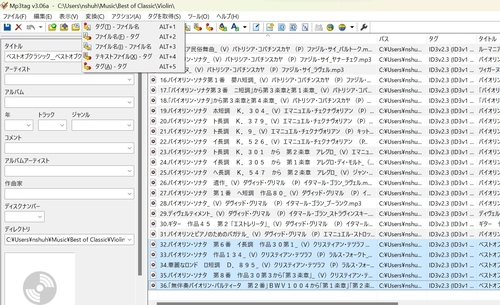
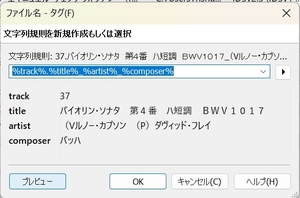
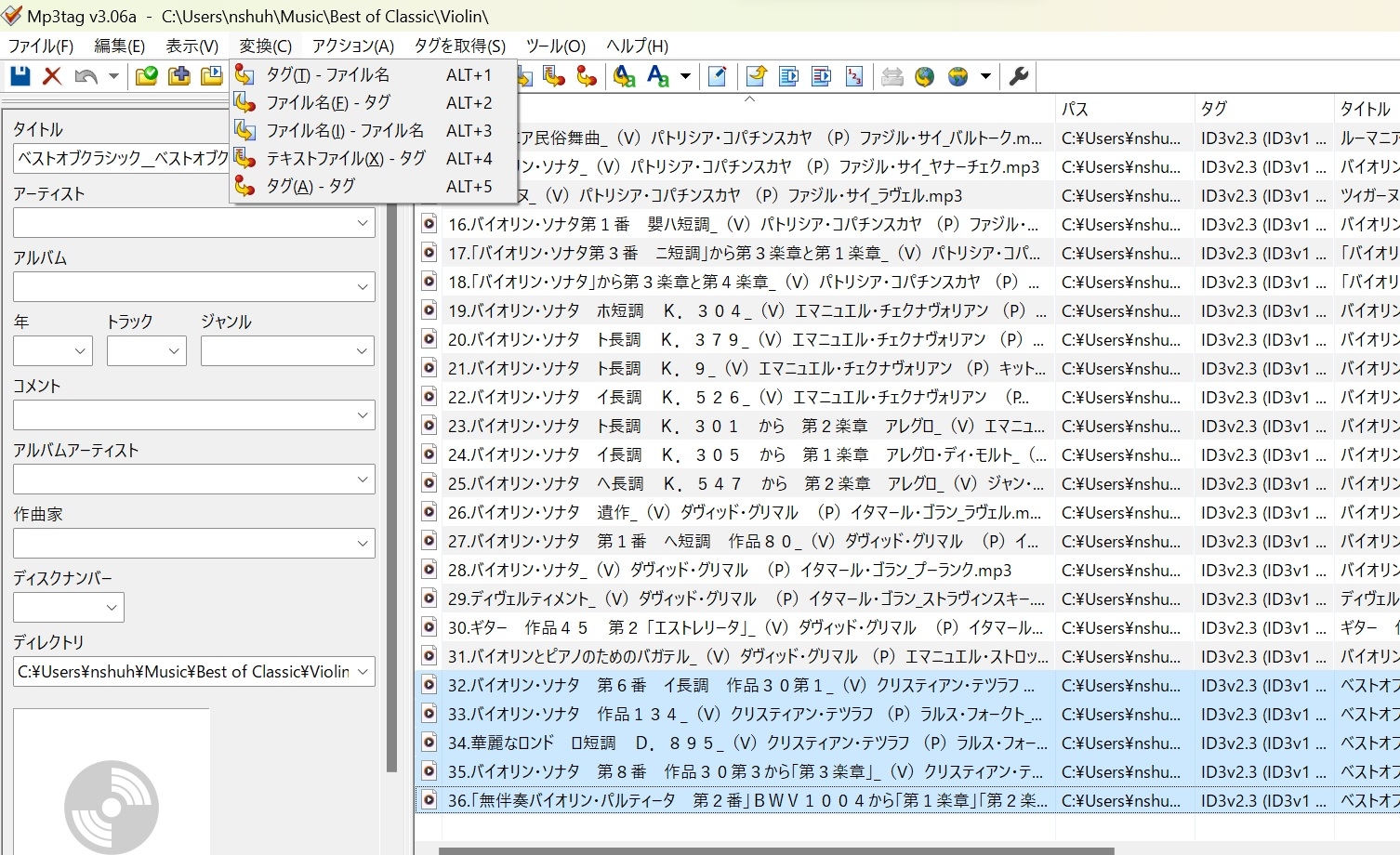
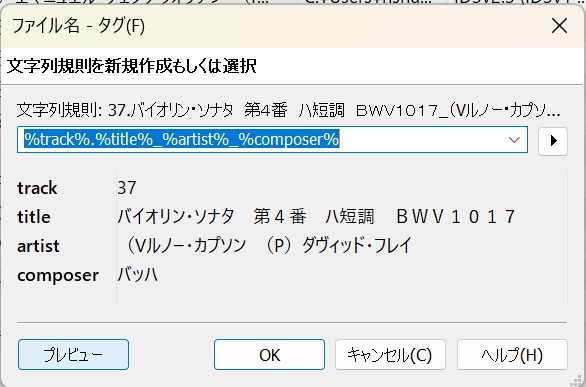
このソフトツールバーで【ファイル】で、Tag情報を与えたいファイルを開きツールバーから【交換】を選ぶと表示されるポップアップで、『ファイル名(F)→タグ』を選ぶ。すると、次のようなポップアップが、表示されるので、3.で入力(コピペ)したファイル名を参照して(例えば、保存先での『曲順.タイトル名(曲名)_アーティスト名_作曲家』)でTag3 情報をつけるとすれば、文字列規則を例示のように設定すればよい。
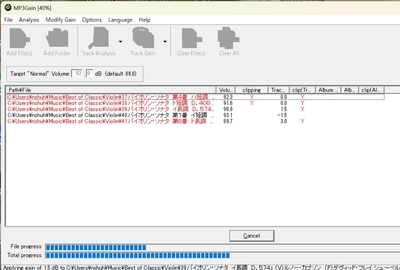
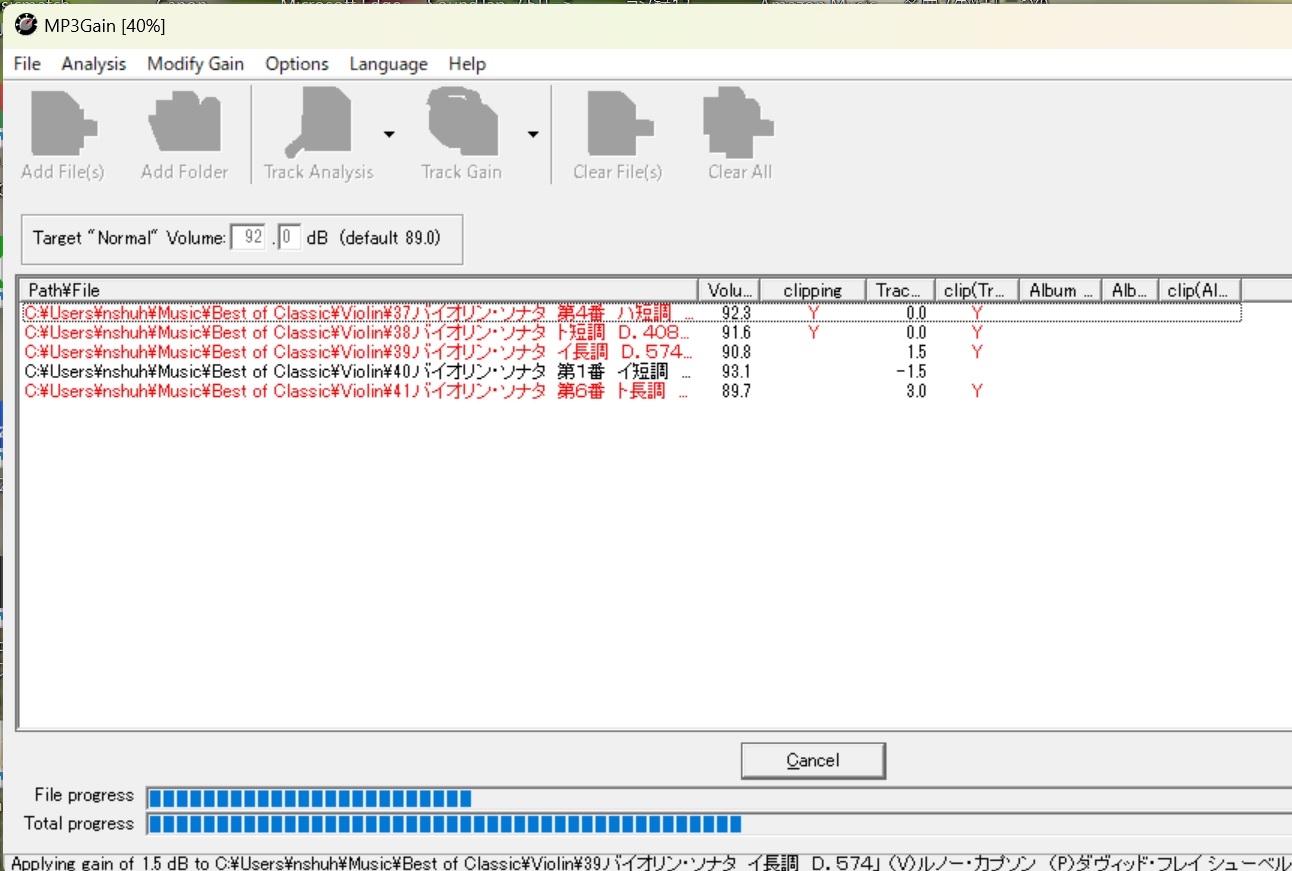
- このようにして、収録したMP3ファイルは、録音状況によって、再生音量の大小があるので、私は、 MP3Gain(無料) というソフトを使って、音量調整をしている。このソフトには、いろいろな機能があるようだが、私は使い切れていない。方法は、音量調節したいファイル読み込み、現ファイルの音量を分析し、私がターゲットとしている 92db に調節してくれる「Target Gain 」という作業をしているだけである。収納しているMP3ファイルは、一応同じ音量になっているようだ。ただし、クラッシクのように、曲そのものの音量の大小があるので、時にびっくりするほど音がおおきくなることがる。
ここまで記事にしてブログにアップするのに、2週間近くかかってしまった。歳をとって、何事にもスローモーになっていることが大きいが、結構ややこしいことをしているのだ。
このようにして、蒐集した曲は、例えばらじるらじる番組の「Classic Cafe」で切り出した曲は、3000曲を超えた。 PCのライブラリーとして使っているMediaMonkeyで調べると、10年以上にわたっていろいろな媒体を通じて蒐集した歌謡曲からジャズ、クラッシクまで曲は4万曲(400GB:MP3曲の1分は、ほぼ1MB)以上になったようだ。死ぬまでに再度聴けないだろうが、車の中のSDカードや、Walkmanのメモリー、スマホのライブラリーにコピー曲が溢れている。ブログの私的なページにも収納している。残された人生の時間つぶしには、もってこいのお遊びである。
2023年5月24日
隠居の音楽:音楽番組を録音しライブラリー化する(1)
私の音楽蒐集方法については、以前ブログ【隠居の音楽:NHK-FM らじる★らじる での音楽収集】にアップしている。
ITの世界は、80を超えた老人には追い付けないほど急激に変化する。FM放送の録音については、上記に記録した方法からさらに便利になっているので備忘録的に記録しておきたい。
NHK-FM放送の主にクラッシクを録音するのに愛用しているラジ録のバージョンは、12になっている。Windows11対応のラジ録13が発売されているようであるが、今のところラジ録12で問題なく機能している(Windows11で)。
最近、NHKが用意してくれている【らじる★らじるの聞き逃し放送】を利用するのが、録音が簡単でミスが少ないことが分かった。ラジ録には、番組放送時間を予約して録音する方法が主流と思えるが、いろいろなミスが起こったり、予約を忘れたりする。
ただし、【らじる★らじるの聞き逃し放送】に収載されない番組もある。いいクラッシックを提供してくれている【音楽の泉】(第一放送 日曜日8:00AM、FM 土曜日5:00AM 再放送)や、ラジオ深夜便の音楽番組(午前2:00 3:00 代)は収載されていない。
き逃し放送を録音する手順は以下の通りである。
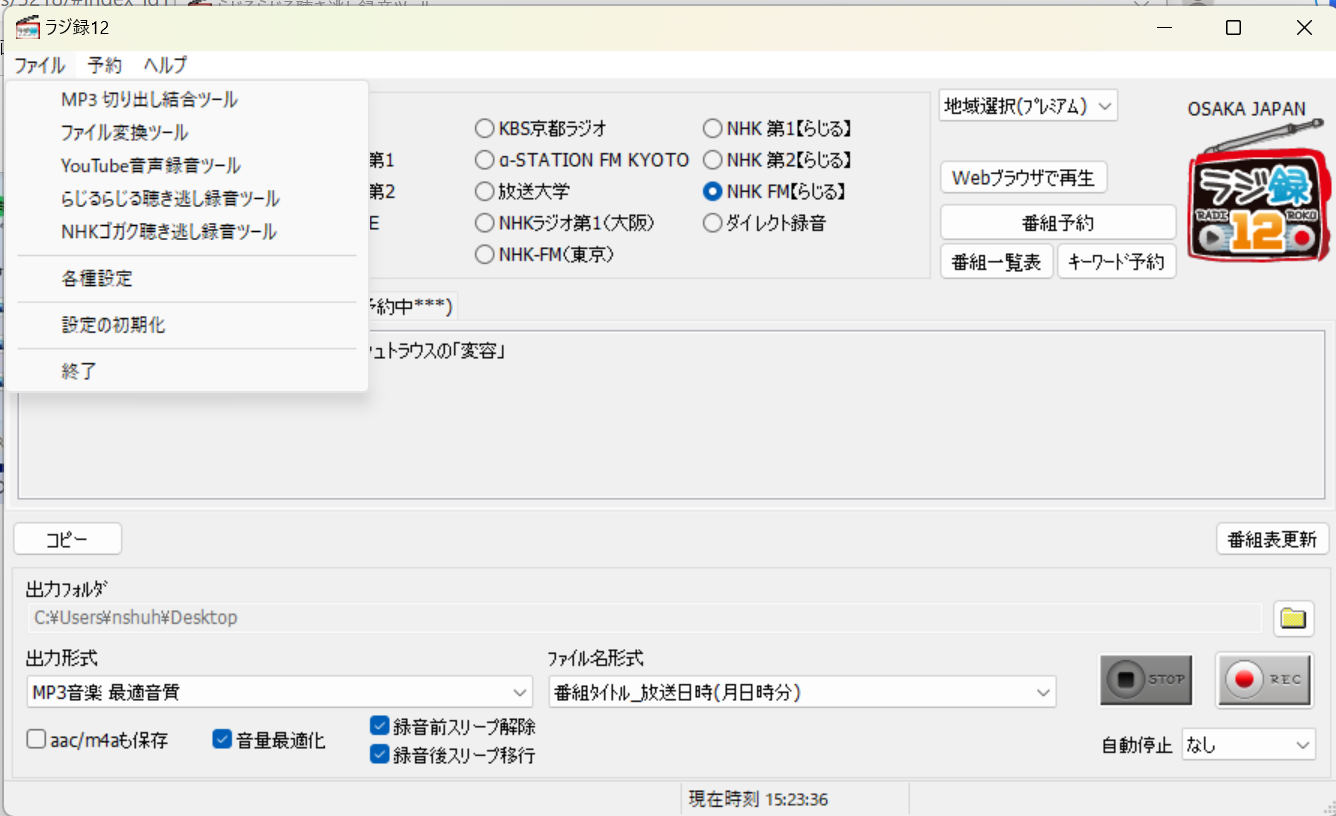
- ラジ録を立ち上げ、ツールバー「ファイル」にある「らじるらじる聴き逃がし録音ツール」をクリックする。
- すると、録音された番組の一覧表が表示されるので、録音したい番組(ここでは、〔クラッシク・カフェ〕)をクリックすると録音されているファイルが下部に表示される。
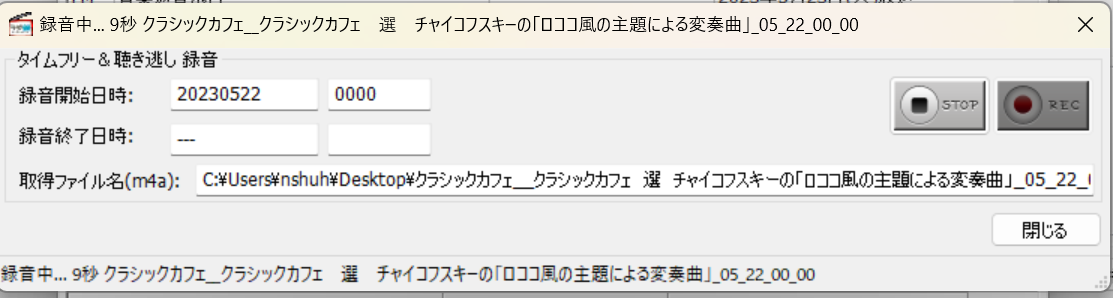
- 録音したいファイルを指定すると、以下のようなポップアップが表示されるので、録音(REC)ボタンをクリックすればよい。自動的に録音が開始され、形式変換、指定フォルダーに格納される(意識をしなくてもよいが、終わりに、コマンドプロンプト画面が表示される)。私は、m4a→mp3の変換、デスクトップに収納を指定している。収納されるまでの時間は、クラッシクカフェのような115分番組で5分程度である。

このようにして、録音収納したファイルは、ミュージックフォルダーに【未処理】として保存しておき、この録音ファイルから曲を取り出す作業を行う。この方法については、追って記録しておきたいと思う。
2021年11月12日
隠居の音楽:収録したMP3 CDのファイル・リストを作成する。(覚書)
老人の晩年の趣味として、毎日、少しずつNHK-FMらじる*らじるから、クラシック曲などを録音収録していることを残したくて、今までに収録してきたMP3ファイルを編集してCDを作成している。
ところが、処理の方法をすぐ忘れてしまう。実行するときに、思い出せるように、記録しておきたい。収録の方法などについては、下のブログに記録として残している。2014年くらいから、同じようなことをしてきている。新しく変わったことも一部あるが基本的には変わっていないので、記録として役に立っている。
特集CDを作成するときにどのような曲を収録するかは、晩年にクラッシックを聴くようになったクラシックど素人の筆者には、ネットサーチが頼りである。たとえば、チェロの名曲を集めたい時には、【チェロの名曲】というよう言葉でググってみる。すると、【チェロの名曲ベスト】というようなページがヒットするので、これを参考に、見境なく自分が収録したライブラリーにあるかどうかを、MediaMonkey でサーチする。このページにリストされている曲は、18曲であるが、私のライブラリーには14曲(一部は楽章だけであるが)あることが、わかった。この14曲とは、別に、ドボルザークのもう一つの協奏曲を加えて15曲を収集した。
これらを特定のHDD(SSD:最近、portable SSDを導入した。)へに一つのフォルダーとして、収納する。再生する時の順序を考慮して、タイトル(ファイル名)などを編集して、空のCDに書き込んだ。(私は、Roxio Creator NTXというソフトを使っている。)CD、なら、最近のオーディオ(車載のものも含めて)装置ならMP3ファイルも読み込んでくれる。レーベル印刷できるCDなら、プリンター付属のソフトを使えば、少しはましな音楽CDができる。
この音楽CDに、収録している曲の曲名・アーティスト・作曲者も付属しておきたい。その方法については、下のブログ(エクスプローラのファイル一覧をテキストにして書き出す)が参考になる。
CSV形式で、書き出したファイルは、Excellのデータで扱えるから、タイトルは、例えば、タイトル名
【01.チェロ協奏曲 ロ短調 作品104_フランス・ヘルメルソン(C) イエーテボリ交響楽団_ドボルザーク.mp3】は、データ→区切り位置の機能で、ファイル名につけている_で、ファイル名から、曲名・Artist・作曲者と列を区分して、作表できる。
列、作曲者の後ろについている、文字.mp3 は邪魔だから、例えば【 =D1, LEN(D1)-4) 】という数式でなくすことができる。Excel 形式にすれば、強力なExcel機能を使えるわけだ。
もう少し簡便な方法は、Windows10の画面キャプチャー機能を使う方法である。PC画面に、Explorer でCDに書き込んだmp3ファイル内容を表示させる。フォルダー表示列項目に、例えば、タイトル・参加アーティスト・作曲者という項目を、(さらに長さといった項目を追加すれ上々である)表示させ【Window】+【shift】+【S】を押すと画面キャプチャが起動するので、印刷したい画面を切り取る。切り取った画面はクリップボードに保存されるので、これを適当なソフト(私は【ペイント】に)に張り付ければ、MP3 CD の内容を印刷できる。最近は、【ペイント】の印刷機能も簡便になっている。
2021年9月17日
隠居のミュージック:音楽家
コロナ禍で過ごしているうちに、満年齢の傘寿を迎えた夏も終わり、秋になってしまった。
家に籠っての楽しみの一つは、音楽を聴くことである。幸いNHK-FMは、途切れることなく放送されているので、ここでの制限はあまりない。
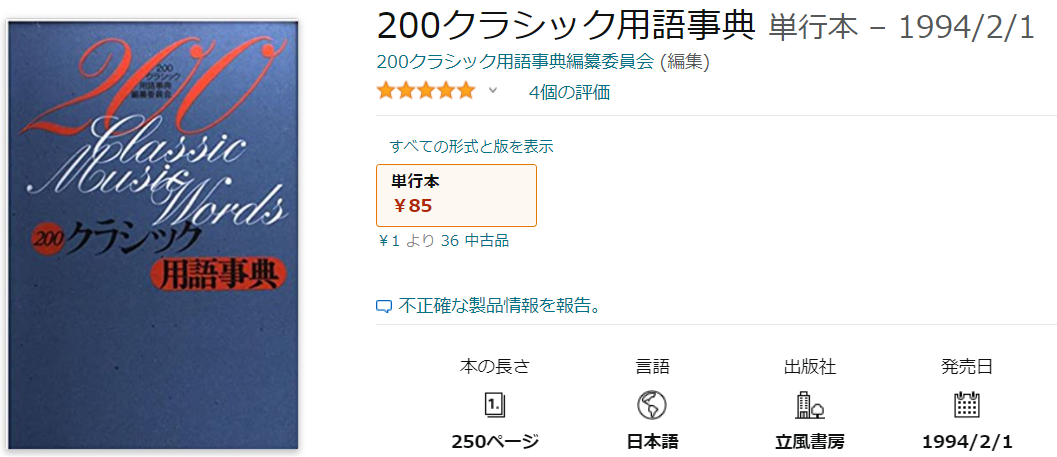
ただ、いわゆる音楽家は演奏会の開催もままならないから大変のようである。先日、クラシック用語辞典というシニカルな本をみていると、オーケストラの項に、次のような記載があった。それでなくとも、プロとしては大変な職業なのに、このコロナ禍での生活はいかばかりかとお察し申し上げる。
ひとつのことを。100入がかりでやるという、今どきぜいたくな音響発生体である。 これが始まったのは、音楽家がお城の使用人であった時代なので、王様は、わずかなものを与えて彼らを集め、時間かまわずこき使ったのだろう。それが今や、「ゲイジツカ」と呼ばれるようになったのは、まことにめでたい。
しかし、西洋ではオペラが日常にはまりこんでいるので、オーケストラは必需品であるが、ジパングでは、なくても死ぬってわけじゃないので、各オーケストラは息もたえだえである。何しろ経済効率が悪く、会場によっては、満席になっても赤字ということすらある。その上、指揮者ひとりで総ギャラの何分の一から数倍をかっさらうという「ドロボーに追い銭」システムなので、たまらない。
この辺で、オケは画期的な改革をしたほうが良いだろう。野球を見習おう。わずか18人の出演者に、一万人の観客ですぞ。金持ちになるわけだ。私めの考えでは、オケは競馬のウマと同じく、オーナーを持ち、彼らの金で支えられるのが良いと思う。ギャンブルとぜいたくの世界に徹するのだ。オーナーの耳が肥えていて、見識が高ければオケはどんどん伸びて人気も上がる。オーナーがつかなければ、のたれ死にすればよ い。我々ぱアリではなく、キリギリスなのだから。 鶴
B-001
2020年3月16日
隠居のPC備忘録:You Tube で流れる楽曲を .mp3 で録音する
【音楽って何だろう?】という本を毎日新聞の今週の本棚という書籍紹介欄で知った。作曲家の池辺晋一朗さんが、平凡社の【中学の質問箱】シリーズの一環として書かれた著書である。毎日、音楽を聴きながら、そんな純朴な質問を考えたこともなかったので、興味をそそられた。
私は、演歌からクラッシックまで音楽は節操なく聴くが音楽の素養は全くない。もう喜寿は超えているが音楽の意味を考えておくのも悪くない。
この著書で著者が音楽の道を目指すきっかけになった一つに、Poem Electronique という ミュジーク・コンクレートに分類されている合成音楽と出会ったことが一つのきっかけというの紹介がある。どのような音なのか気になったので、You Tube でググってみるとヒットした。これを録音して、フィルで残しておきたいと思った。以前に簡単にYou Tube の音はMP3ファイルにできたのたが、その時の方法が思い出せない。今回新たに、You Tube の音楽をダウンロードして MP3 化したので備忘録として記録しておきたい。
ネットで「You Tube で音楽をダウンロードする」というような語句でサーチしてみると沢山のソフトがヒットする。詳しくは調べていないが、VideoProc というソフトが使いやすそうだったので、これを使うことにした。初期の目的である You Tube から、楽曲をダウンロードしてファイル化することでは無料で簡便に使えそうだ。 このソフトを使って、You Tube 動画から Poem Electronique の音を取り出したので、一例として記録しておきたい。
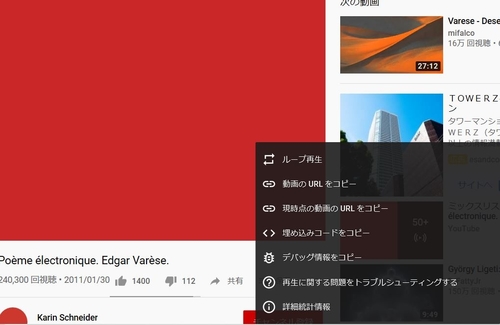
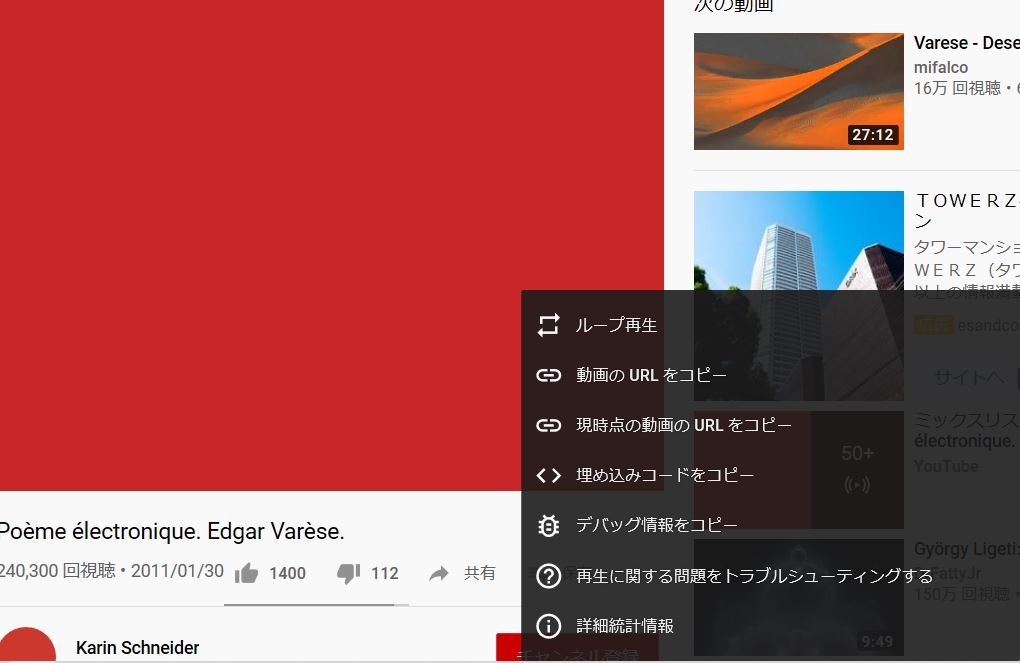
- You Tube にログインして、【Poem Electronique】で検索し、動画を実行する.実行中の動画画面で右クリックすると出てくるポップアップ画面で、【動画のURLをコピーする】を選択する。
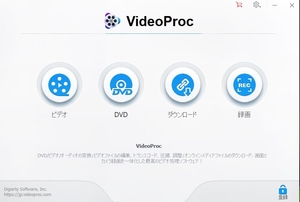
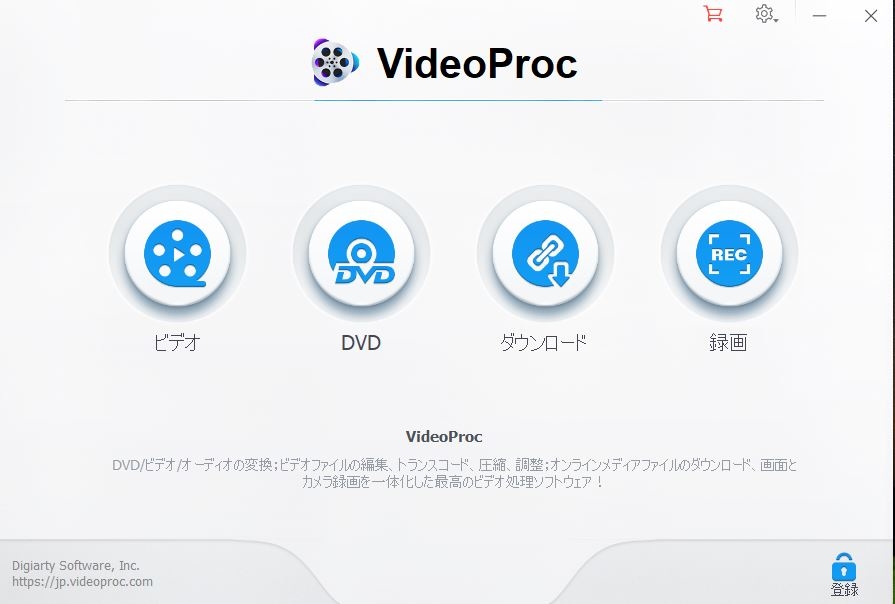
- ダウンロードし、インストールした VideoProc を立ち上げる。有料機能追加の画面が出てくるが、無視する。次の画面でダウンロードを選択する。
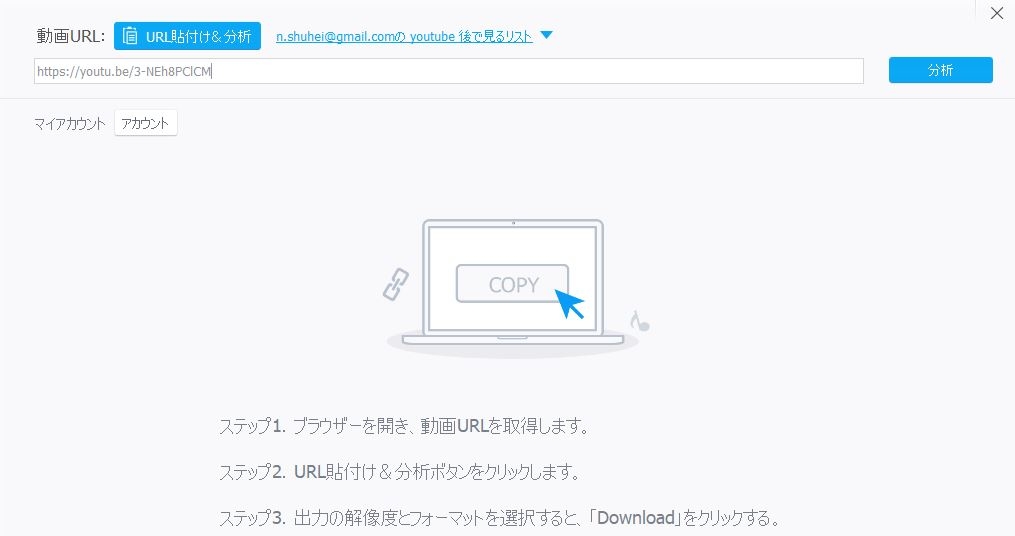
- 次に出てくる下のような画面で、【音楽追加」をクリックする。
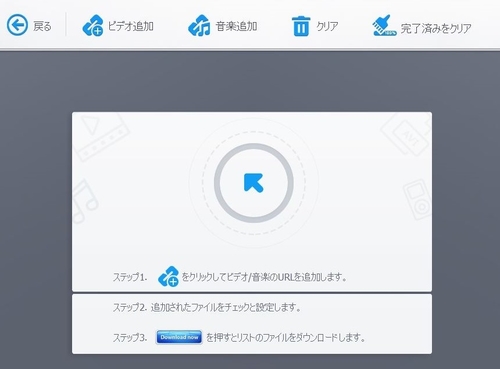
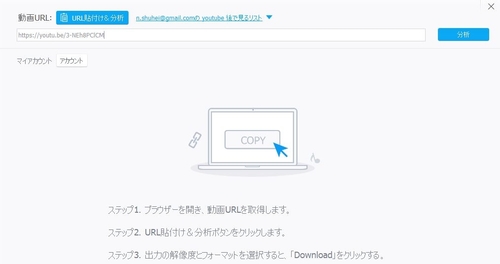
- 次に出てくる画面で、1.で取得したURLを貼り付けて、【分析】ボタンをクリックする。
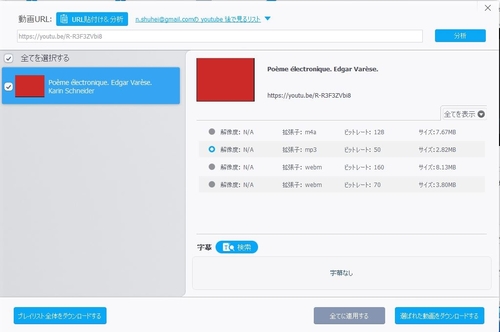
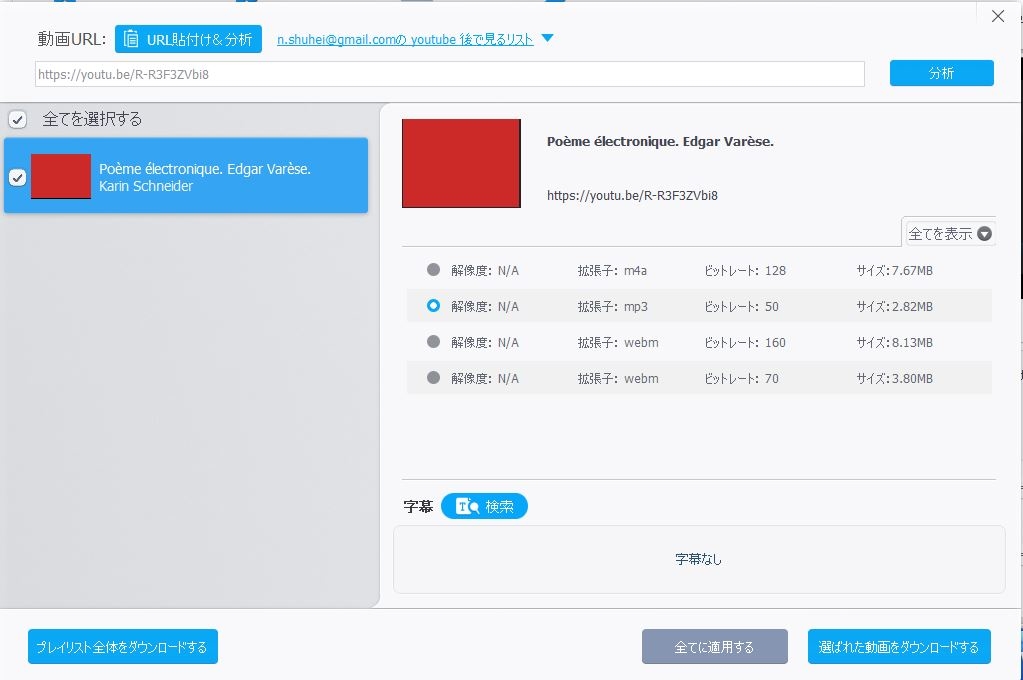
- すると次のような画面が出てくるので、該当動画を選択し、右リストの拡張子 .mp3 を選択して【選ばれた動画をダウンロードする】ボタンをクリックする。
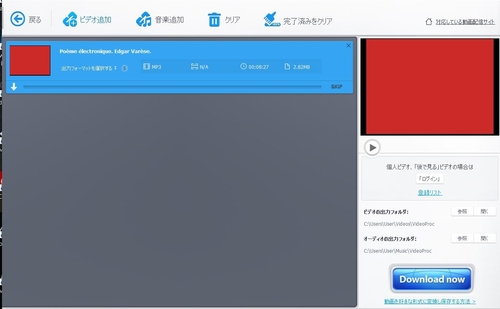
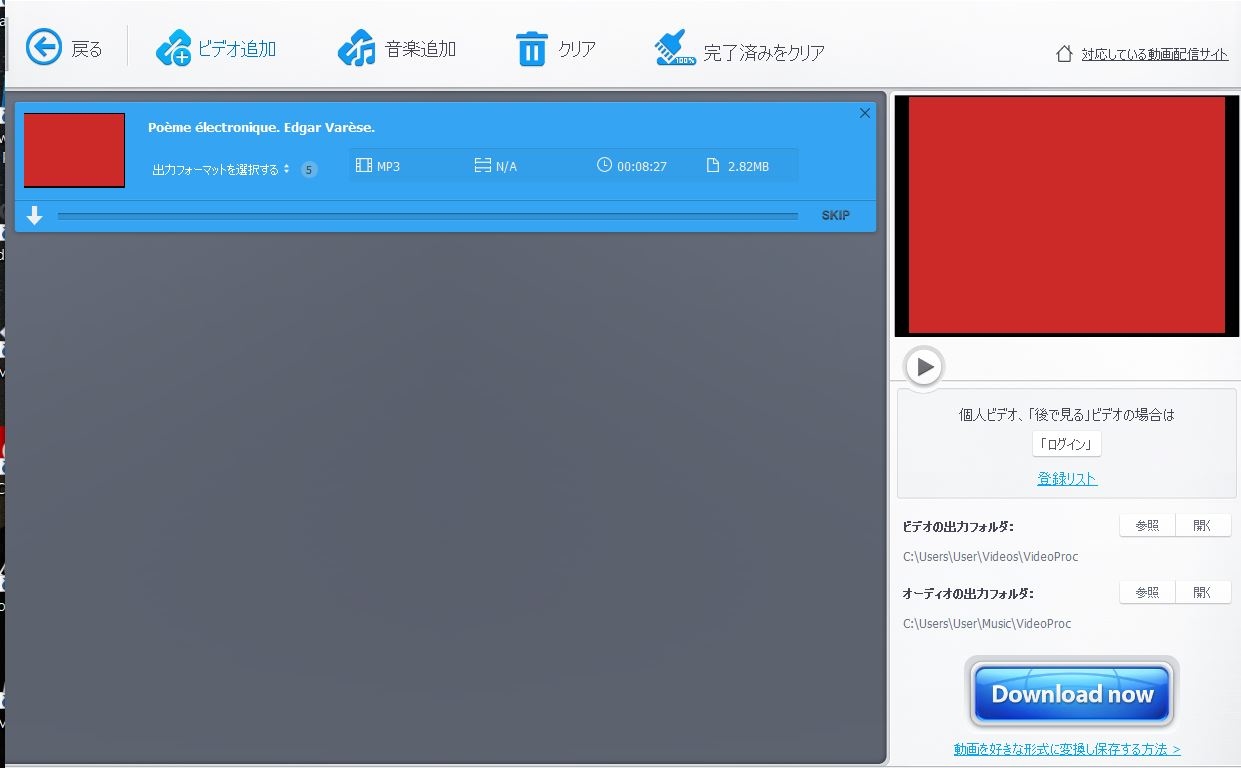
- 次に出てくる画面で、右下の【Download Now】ボタンをクリックすると左上部のバーで進行状況が表示される。【オーディオの出力ホルダー】はあらかじめ決めておいた方がいいだろう。【参照】ボタンで、選択はできるが。左上の進行バーは、99%のところで止まったりするが、しばらく待つと「Reload]という表示になり、参照ホルダーに収納される。
 /div>
/div>
下のバーで再生ボタンをクリックすると、You Tube からダウンロードした Poem electronique のMP3ファイルがが再生される。(少し、編集しているが)
音楽って何だろう? 音楽ってなんだろう?: 知れば知るほど楽しくなる (中学生の質問箱)posted with amazlet at 20.03.12池辺 晋一郎
平凡社
売り上げランキング: 201,798

2019年7月28日
隠居のスマホ備忘録:おじんのワイアレス・イアホン Bluetooth earphone Bose
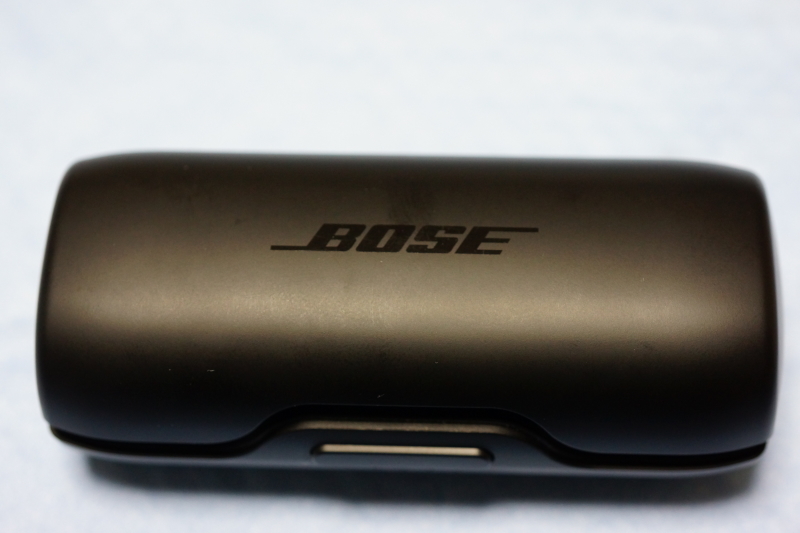
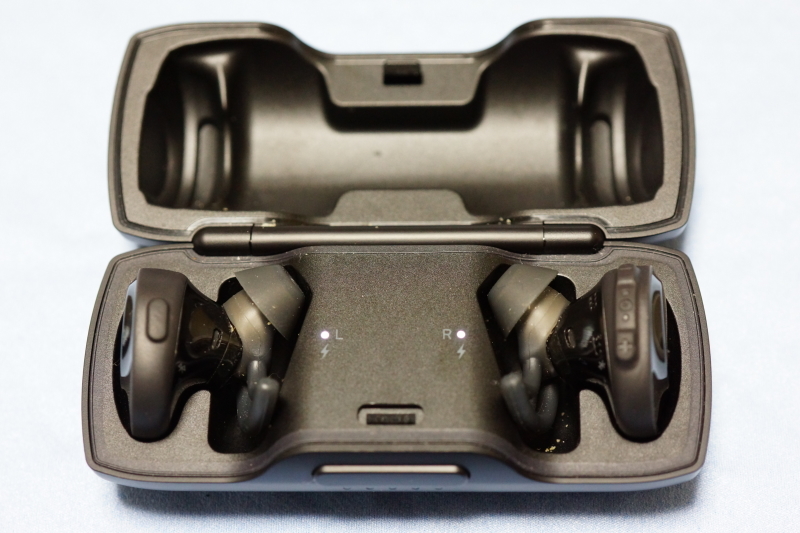
スマホの大きな用途の一つは、ポータブル・プレーヤーである。車では、専らスマホの music ホルダーに収納している音楽(mp3)ファイルを bluetooth でカーナビのオーディオに飛ばして聴いている。
車ではなくて何処かに出かけるときの電車の中や、病院の待合室の診察順番待ちなんかでは、スマホから bluetooth で飛ばした音をワイヤレスイアホンを聞きながら時間つぶしをしている。このワイヤレスイアホンの実証記録である。
まず 2017年早々に SoundPEATS という会社の Q12 という商品を購入した。はじめての wireless earphone の体験だったので、すっかり感激したものだ。そのうちに、なんの拍子かペアリングができなくなり、リセットボタンなどを弄り倒しているあいだに、壊れてしまった。
仕方なく後継機として、audio-technica の ATH-CKR55BT という製品を求めた。音質や音量の調整に不満はあるが、ペアリングもあまり問題なくできるので現在も健在である。携帯するときに、衣服とのクリップがついていたが、なんかの拍子に小さなバネの部分が壊れてしまった。が、使用には問題ない。
Bose という名前につられて、前から気になっていた Bose の bluetooh wireless earphone を清水の舞台から飛びおるような気持ちで、Amazon の画面でポチッとしてしまった。翌日に即届いたので、充電するのももどかしく、使ってみた。
私の場合、音源は、殆どはNHKらじる★らじる FM で録音した音であるから、耳の肥えた人では良い音質ではないと思うが、それでも、より快適な音質で聴きたい。値段は通常の Bluetooth earphoneと5倍ほどするが、いい音が出るのでないだろうかと期待した。私のような poor な耳でも音楽を聴いている気になるので、ほぼ満足である。
最近は、NHK らじるらじるでの、Classical Cafe というような番組で録音したものを聞くことが多くなったが、クラシックは音の強弱が強いので、ついついボリュームを大きくして聞くことが多い。このようなとき、Bose では耳に突き刺さるようなことはなく、ほぼ期待通りである。
欠点があるとすれば、ペアリングがうまくいかないことが多いことである。どうも音源を独り占めする傾向があるようで、この earphone とペアリングするときには、他の bluetooth 機器(受信側)のペアリングをオフしておいた方がいいようだ。
特に、最近購入したばかりのSony の最新ウォークマンでは、左耳が聞こえないときが多いので、要注意である。
2019年2月 9日
隠居のPC備忘録:ウエブページのBGM として音楽を流す法(loopさせる)
気がついている人はいるかもしれないが、私のブログ右カラムの上の方に、【24節気72候】ページへのリンクボタンがある。これをクリックすると【24節気72候】の一覧表が出てくる。
この表に記された72候の一つをクリックすると平凡社のスマホ向け【くらしの暦】が見られるように、自分用に作っている。自然と生活との関わりを理解する上で、極めて有用である。
この72候のページには、平凡社がスマホ向けに作成した解説画像を掲載している。この画像はスマホ画面を横向きに連結している。これをじっくり閲覧するには少し時間がかかるので、閲覧している間に、音楽が流れればいいなと考えた。
NHK らじる★らじるで、朝4時過ぎに、【ピアノが奏でる七十二候】と題してピアノ曲が60秒ほど流れる。これを収録して、該当する七十二候のページで、BGM として流すことにした。63候の閉塞成冬(そらさむくふゆとなる)から始めたので、立春を過ぎた現在では、まだ14候にしかならない。収録には一年かかることになるはずだ。NHKがこの番組を終了させないことを祈るばかりである。
追記(2019/4/7):杞憂したとおり、NHK-FM 放送深夜便では、「ピアノが奏でる七十二候」は平成30年度で終了致しました。という一行を番組案内で表示しただけで、第11候を最後に放送しなくなった。
サーチしてみると、全部を収録したCDが出ている。結構お高い(¥2400)が、完成せずに収載を辞めるのも嫌なので、72候が進むにつれて、該当BGMを収録することにした。
このピアノ曲を72候のBGM として、72候のページにリンクすると自動的に立ち上がり、停止ボタンをクリックするまでループして流したかった。mp3 ファイルをWEBページ上で再生する方法を ネットをサーチすると下のような一般的な方法(コード)がヒットする。mp3 ファイルは問題なく再生はするのだが、どうも loop がうまくいかない。
<embed src="ファイルのアドレス" width="280" height="42" controls="console" autostart="true" loop="true">以前に、mp3ファイルをWebページ内で再生する。で学習したFlash-mp3-player.net が提供している MP3 Player のパラメーターを少し弄ってみると、望み通りの再生ができるようになったので、備忘録として記録しておきたい。
サンプルとして、BGMにNHK 深夜便で流している くらしのこよみ 一候:立春[東風解凍 (はるかぜこおりをとく )]ピアノ曲を流してみる。
ボタンをクリックすると再生します。
コードは、次のとおりである。
<object type="application/x-shockwave-flash" data="http://flash-mp3-player.net/medias/player_mp3_maxi.swf" width="25" height="20">
<param name="movie" value="http://flash-mp3-player.net/medias/player_mp3_maxi.swf" loop="true" />
<param name="FlashVars" value="mp3=http%3A//xxxxxxxxxx/xxxxxxx/Koyomi/rissyun-1.mp3&showslider=0&width=25&autoplay=1&loop=1"/></object>2018年5月 9日
隠居のPC備忘録:クリックポストを使ってCDを送付する
最近いろいろと機会があって友人にCDを送付することが増えていた。CDを送付するときは、Amazon で本やCDを買ったときに包装されてくる内側にクッションがついた封筒を使っている。そのようなときのために、送られてきた封筒の貼ってあるレーベルをできるだけ丁寧にはがしておいている。このようなクッション封筒は、買えば結構取られる。それはそれでいいのだが、CDを入れて送付先の住所を書いて、郵便局に持っていって送ってもらうことが結構手間である。
私は、少しでも楽をしようと、年賀はがきの宛先印刷などをしている古いバージョンの「筆まめ」を使って宛先と差出人(私)のラベルを普通紙にプリンターで印刷し、切り貼りをしている。ここに、宛先の住所が記録され、宛先のレーベルが印刷できるからだ。
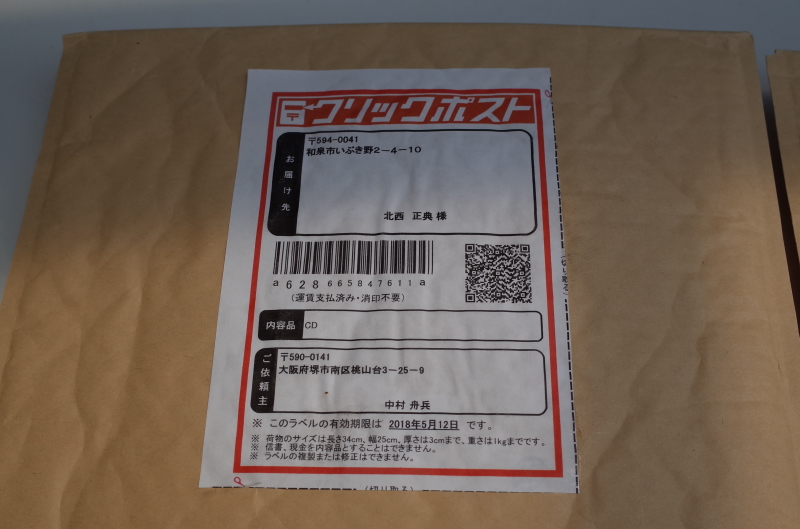
最近になって、友人から日本郵便のクリックポストという便利なものがあるよと教えてもらった。早速使ってみた。便利である。だが、少し問題点もあるようなので、同じ封筒を使って普通郵便で送る場合を比べる形で記録しておきたい。
- まず、送料であるが、先の封筒を使ってCD二枚を普通郵便で送ると、205円であったが、クリックポストでは、全国一律164円である。
- 普通郵便の場合は、郵便局で払うか切手を貼らねばならないが、クリックポストでは、Yahoo!ウォレットであるが、ネットで決済できる。だから、Yahoo ID とクレジットカード(ほとんどのカードがOK)が必要である。
- 宛先と差出人は、手続き作業途中で、「印字」という形でプリントを求められる。この部分でつまづいた。プリンターが動かない。よくよく調べてみると、Windows10 のブラウザー Microsft Edge では印字できないらしい。表示されるPDF帳票と Microsft Edge の相性が悪いらしい。Internet Explorer に切り替えると印字できるようになった。
A4普通紙に印刷して(A6の大きさで印刷される)切り抜き、のりで封筒に貼った。A6のタック紙に印刷すれば、便利だ。クリックポストは、Internet Explorer で立ち上げたほうが良い。 - これだけの作業を済ませれば、ポストに投函できる。普通郵便でも、切手を貼れば投函できるが、重さによって価格が異なるので、自信を持って投函できない。
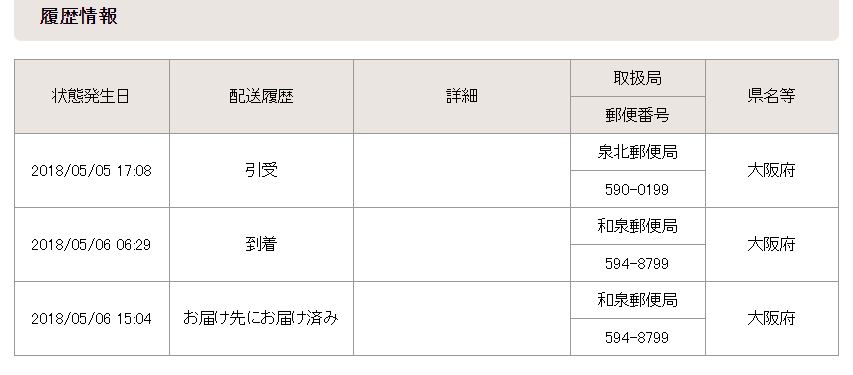
- 問題の一つは、配送されるまでの時間である。結論的にいえば、クリックポストが早い。クリックポストには、「追跡サービス」があるので、実際の実績を以下に表示してみたい。ただし、この間は連休中であったので、いつもとは少し異なるかもしれない。
普通郵便で、堺市の泉北郵便局から横浜市青葉区への送付は、5月4日9時半発で、配達は5月7日の昼頃と思われる。
クリックポスト 堺⇛浦安 送付追跡
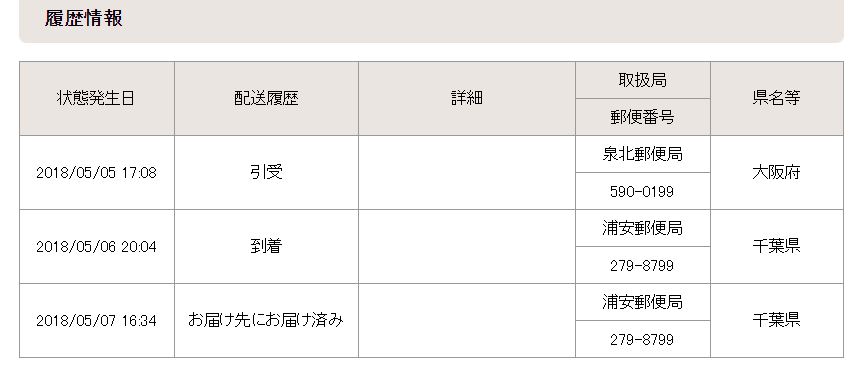
クリックポスト 堺⇛和泉 送付追跡
2018年5月 8日
隠居のPC備忘録:エクスプローラのファイル一覧をテキストにして書き出す
今年になって、NHKの名曲スケッチを収録(らじる★らじるによるいわばエアーチェック)して、前回のブログに記録したように、一つのフォルダーに集める作業をしている。
一つのフォルダーに、100曲を集めている。一曲5分の mp3 ファイルを 100 ファイルは690MBぐらいになり、CD1枚に焼くには丁度いい大きさである。焼いたCD の曲名は、エクスプローラの該当フォルダーのファイル名にある。それで、このファイル名を印刷して、CDにつけておきたい。
それで、エキスプローラにあるフォルダーにあるファイル名を取り出し、一覧にできないかと方法を探してみた。Windows10 についている Snipping Tool で画面をキャプチャーをすることでなんとかできそうであるが、野暮ったい。
ネットサーチをしてみると、フォルダ内のファイル一覧をテキスト ファイルに出力する方法としてコマンドプロンプトを使う方法があることが分かった。いろいろのバリエーショがあるようだが、とりあえず、上記の作業をするための手順とコマンドを備忘録として記録しておきたい。
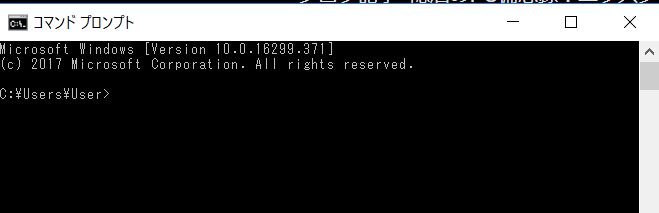
- スタートボタンを右クリックして、「コマンド プロンプト(C)」選択する。すると次のようなポップアップが表示される。
- ここで、C:¥Users¥User> の後に、dir /b とコマンドを入力する。
dir は、指定したフォルダー内のファイルの一覧を出力するコマンドで、 /b はファイル名のみを出力するオプションである。コマンドは、大文字でも小文字でもいいようである。
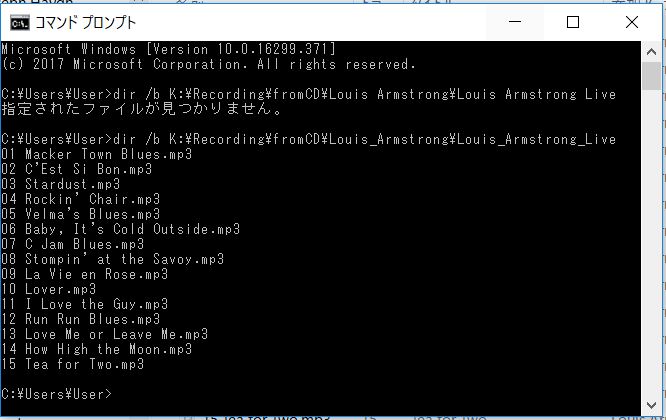
dir /b の後ろに、ファイルを表示したいフォルダーへのパスを入力すれば、そのフォルダーのファイルが表示される。パスは、エクスプローラのアドレスバーを左クリックするとパスが反転表示されるので、これをコピーして、dir /b の後ろに貼り付ければよい。
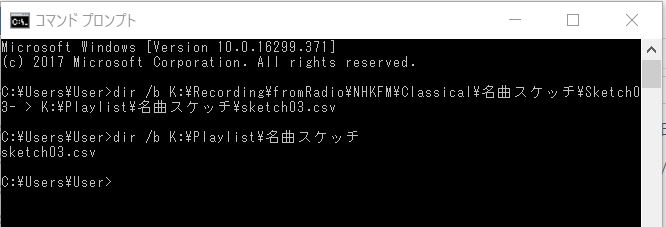
ただし、フォルダー名にブランクがあるような場合には、うまくいかなかった。その場合、ブランクを _ で置き換えるとうまくいった。例えば、フォルダー名 Louis Armstrongの場合、Louis_Armstrong とブランクを _ に置き換えれば表示されるようになった。文字は、日本語(2バイト文字)でもOKである。 - ファイル名を取り出すことはうまくいっているようなので、これをテキスト形式にしたファイルを取り出せばよい。そのコマンドは、 > を付け加え、その後ろに、例えば、K:¥Playlist¥名曲スケッチ¥sketch03.csv と付け加えれば、ファイル名のリストを csv 形式で保存することができる。ちなみに、私は音楽ファイルは、Kドライブに収納している。
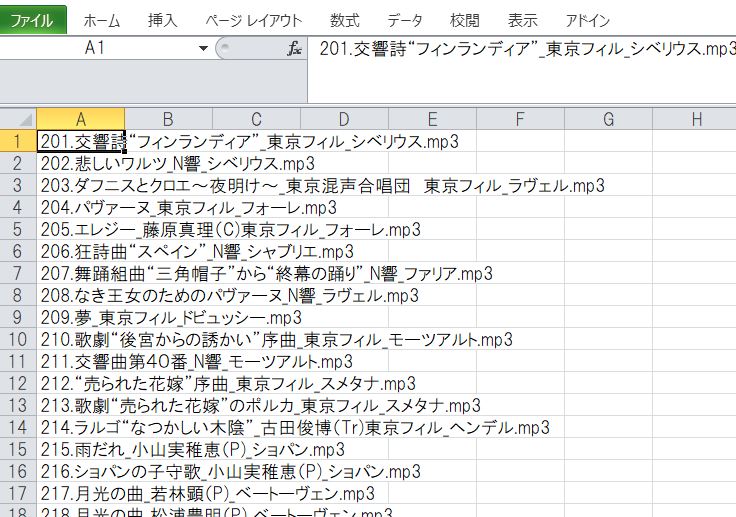
下図のコマンドプロンプトは、Kドライブに収納している¥Recording¥fromRadio¥NHKFM¥Classical¥名曲スケッチ¥Sketch03- のファイルリストをKドライブの¥Playlist¥名曲スケッチ フォルダーに sketch03.csv として保存しろという指示である。 - 保存した csv ファイルは下のようなイメージとなり、あとは EXCEL で編集すればよい。
2018年5月 6日
隠居の音楽:NHK-FM の名曲スケッチを収録して車などで楽しむ
NHK らじる★らじるで深夜番組を予約録音し、様々な音楽を収集していることは、隠居の音楽:NHK-FM らじる★らじる での音楽収集に記録している。
NHK FM では名曲スケッチと名曲の小箱という番組でクラシックの小品を不定期に流している。どうやら時間調整に使っているフシもあるが、ポピュラーな曲を、編曲などして一曲5分にして放送している。
名曲スケッチは10分間の放送で2曲が流れる。名曲の小箱は5分間1曲であり、名曲スケッチで放送した曲を再度流している場合が多い。
これらの曲は、冒頭に曲のタイトル・作曲家・演奏者が曲を流しながらアナウンスされる。はじめはウザイとおもったが、聞き慣れた曲が流れてきても曲名が分からないことが多いので、これがなかなかいい。
最近のカーオーデオでは、mp3形式ファイル が聞ける機種が多いが、mp3 タグが表示されれば、曲を聴きながら視覚でも確認できる。
そのためには、録音から曲を切り出すときに、mp3(ID3) タグを入力する必要がある。この入力方法については、隠居のパソコン備忘録:IPサイマルラジオ音楽番組を予約録音し、曲を取り出す(3)に詳しく記録している。
このようにして、収録している曲は、この頃は再放送される割合が多くなってきて収集のスピードが遅くなってきているが、300曲近くになった。これらの mp3 ファイル 100曲で 690MBくらいになり、丁度CD 1枚におさまる。
車では、CDを入れ替えるのも面倒なので、MD にコピーして聴いている。