2010年2月28日

隠居の野鳥撮影:泉北ニュータウンの冬鳥(6)

 2月も終わりになって暖かくなってきた。雨でなければでかける早朝探鳥ウォーキングは、ほぼ同じ池や川を巡るのだが、毎日変化があって面白い。
 2月25日、西松尾池から三木閉の池に向かう途中で梅の木でまだ上手くないがさえずるウグイスを見つけた。カメラを向けると逃げられた。ウグイスはなかなかキャッチできない。
 西松尾池の雨水排水溝でスズメと思って撮った鳥は、ひょっとしてアオジかもしれない。背中はスズメと同じようであるが、腹部に黄色いしまがあり、頬のほくろも鮮やかではない。
 1週間ほど足を伸ばさなかった和田川に向かう途中の畑で、ヒバリのさえずりを1年ぶりに聴いた。ヒバリも被写体にすることは難しい。
 和田川では、カルガモの親子が泳いでいた。

 
アオジ?:西松尾池:クリックすると大きな写真になりますカルガモの子ども:クリックすると大きな写真になりますカワウ:和田川;クリックすると大きな写真になりますコサギ:和田川;クリックすると大きな写真になります
アオジ?:西松尾池
Tamron300mm
カルガモの子ども:和田川
Tamron300mm
カワウ:和田川
Tamron300mm
コサギ:和田川
Tamron300mm

 2月末の日曜日、早朝は雨である。雨があがったので、車にデジスコセットを載せて、バンとハシビロガモのいる三木閉の小さな池に向かった。バンの姿がない。ハシビロガモにスコープを向けると飛び立ってしまった。残念!
 すぐ横の松池には、ホシバジロがいる。デジスコで撮ったことがなかったので、撮っておくことにした。このカモも用心深く、人が近づくと遠くに離れていく。
 2月23日(火)午後、陽気につられて、大阪南港野鳥園に車を走らせた。が、野鳥はほとんどいない。観察所の窓から見えるセンダンの木に、ヒヨドリかムクドリらしき鳥が留まりに来るくらいである。早々に引き揚げてきた。野鳥の観察は早朝でないと駄目なのかもしれない。自宅に帰って、撮影した少しピンボケの写真をよくみると、どうやらツグミのようにも思われる。

ツグミ?:大阪南港野鳥園;クリックすると大きな写真になりますツグミの背とセンダンの実:大阪南港野鳥園;クリックすると大きな写真になりますホシバジロ♂:松池;クリックすると大きな写真になりますホシバジロ♀:松池;クリックすると大きな写真になります
ツグミ?:大阪南港野鳥園
NikonED82+D70
1500mm(35mm換算)
ツグミの背とセンダンの実:大阪南港野鳥園
NikonED82+D70
1500mm(35mm換算)
ホシバジロ♂:松池
NikonED82+SonyWSC300
1330mm(35mm換算)
ホシバジロ♀:松池
NikonED82+SonyWSC300
1330mm(35mm換算)


 フィールドスコープにイチデジをつけて撮る方がピントが合ったときには、深みがある写真のように思うが、MF の世界は私のように目が弱った老人にはつらい。やはり、コンデジの AF の力を借りる方がいいのかもしれない。もっといいのは、AF がきく今の Tamron28-300mm より望遠のレンズがいい。それの方が機動性があるが、年金生活者にはいささか贅沢な遊びになってしまう。持ち株でもあがってくれないかな。 

2010年2月12日

隠居の野鳥撮影:泉北ニュータウンの冬鳥(2)

 このところの早朝ウォーキングなどで撮った野鳥の写真を、いい写真はひとつもないが姿・形がわかる程度の記録として残しておきたい。
 その中で今朝出会ったカワセミは前からなんとか捉えたいと思っていたので、少し興奮した。撮影場所は、自宅から15分ほど歩いていける駅までの間にある公園に隣接した大方池である。
 早朝ウォーキングには、NikonD70 に Tamron28-300mm をつけてナックザックに入れていく。これで近くから撮るチャンスがあれば、トリミングなどの処理をするとなんとか見られる写真になる。
 が、今朝は厚い雲がかかっており、光が十分ではないし、おまけに逆光だった。要するに、カワセミがいるという証拠写真だけの意味しかないものとなった。
 近くに棲息していることが分かったので、デジスコセットを持って行って狙ってみたいと思っている。

キンクロハジロ♀:クリックすると大きな写真になりますカワウ:クリックすると大きな写真になりますマガモ♂:クリックすると大きな写真になりますカワセミ:クリックすると大きな写真になります
キンクロハジロ♀
 筆池
スコープ Nikon ED82
接眼レンズ 30XWFA
デジカメ Sony DSC-W300
ISO80 F5.6 1/200 7.6mm
(35mm版換算1330mm)
トリミング
カワウ
 東谷池
Nikon D70
Tamron28-300mm
ISO400 F6.3 1/160 220mm
(35mm版換算330mm)
トリミング
マガモ♂
 大方池
Nikon D70
Tamron28-300mm
ISO400 F5.0 1/100 70mm
(35mm版換算105mm)
トリミング
カワセミ
 大方池
Nikon D70
Tamron28-300mm
ISO400 F6.3 1/160 300mm
(35mm版換算450mm)
トリミング レタッチ

2010年1月31日

隠居のデジスコ:泉北ニュータウンの冬鳥

 1月の中頃に、NikonD70 に Tamron28-300mm をつけて、近くの調整池をロケハンした。
「隠居の野鳥撮影:泉北ニュータウンの冬鳥」
調整池の名前は、Google マップでは表示されなかったが、ゼンリンが出版している泉北ニュータウンの地図には名前がある。桃山公園にある2つの調整池は、田辺池(ヒドリガモが飛来している)と東谷池である。西原公園の北端にある池は西松尾池というらしい。マガモがいる南警察署横の池は、大方池である。

 先日のロケハンでおおよそ野鳥がいそうなポイントがわかったので、今回はデジスコセットを担いで出かけた。桃山公園の池には、あまり見かけないカモ様の水鳥が泳いでいたが、まともな逆光でよい写真は撮れそうにないので、鳥の姿の多かった西松尾池に向かった。池面には、コガモの雄が1羽いただけだったが、池の周りの樹々には、前回と同じようにシジュウカラ・コゲラやスズメより小さな鳥が高い梢でチョコマカとせわしく動き回っていた。デジスコセットでは機敏な動きができないので、撮るのが難しい。何か方法を考えなければならない。
ムクドリ:西松尾池:クリックすると大きな写真になりますコガモ♂:西松尾池:クリックすると大きな写真になりますシジュウカラ:西松尾池;クリックすると大きな写真になりますキジバト:西松尾池
スコープ Nikon ED82
接眼レンズ 30XWFA
デジカメ Sony DSC-W300
ISO80 F5.6 1/400 7.6mm
(35mm版換算1330mm)
トリミング レタッチ
スコープ Nikon ED82
接眼レンズ 30XWFA
デジカメ Sony DSC-W300
ISO80 F3.5 1/15 11.5mm
(35mm版換算2012mm)
トリミング レタッチ
スコープ Nikon ED82
接眼レンズ 30XWFA
デジカメ Sony DSC-W300
ISO80 F2.8 1/40 7.6mm
(35mm版換算1330mm)
スコープ Nikon ED82
接眼レンズ 30XWFA
デジカメ Sony DSC-W300
ISO80 F5.6 1/125 7.6mm
(35mm版換算1330mm)


 翌日、土曜日 前日にカモ様の水鳥を見かけた東谷池の南側道に順光を求めた。この水鳥はどうやらカイツブリらしく、さかんに水に潜っては餌を探している。
 土曜日とあって、多くの釣り人がウキを凝視している。青い2羽の鳥が水面すれすれ速いスピードで飛んでいった。釣り人にカワセミを見かけるかと聞くと、前は1羽だったが、今は番のようだという。池の南側土手に巣があるのではないかという。
 木に留まっているアオサギやコサギを撮って、再び現れるのを待ったが姿をみることはなかった。
 帰りに、田辺池に寄ってヒドリガモの羽数を数えてみると、約30羽であった。この池には他にはサギ類がやってくるだけである。ここには、釣り人は現れないないから魚がいないのであろう。
 
カイツブリ:東谷池;クリックすると大きな写真になりますアオサギ:東谷池;クリックすると大きな写真になりますコサギ:東谷池;クリックすると大きな写真になりますヒドリガモ:田辺池;クリックすると大きな写真になります
スコープ Nikon ED82
接眼レンズ 30XWFA
デジカメ Sony DSC-W300
ISO80 F2.8 1/400 7.6mm
(35mm版換算1330mm)
トリミング レタッチ
スコープ Nikon ED82
接眼レンズ 30XWFA
デジカメ Sony DSC-W300
ISO80 F4.5 1/200 17.2mm
(35mm版換算3010mm)
 
スコープ Nikon ED82
接眼レンズ 30XWFA
デジカメ Sony DSC-W300
ISO80 F5.6 1/320 7.6mm
(35mm版換算1330mm)
トリミング 
スコープ Nikon ED82
接眼レンズ 30XWFA
デジカメ Sony DSC-W300
ISO80 F3.2 1/200 10.0mm
(35mm版換算1750mm)
トリミング 


2009年11月16日

隠居のデジスコ:今シーズンのヒドリガモを撮ってみる

 野鳥を撮りはじめたのは、NikonD70 に Tamron28-300mm をつけるようになってきてからである。D70 はTamron28-75mm とのセットで買ったが、 2005年3月から Tamron28-300mm を使うようになって別世界になってきていた。
 手始めに自宅近くの公園で野鳥の写真を撮りはじめたが、そのときに撮ったのが桃山台公園の横にある遊水池に冬近くになると訪れるヒドリガモであった。それ以降、毎年やってくるヒドリガモを撮っている。不思議なことに、ヒドリガモはここ泉北ニュータウン近辺ではこの池でしか見たことがない。昨年は、 CanonIXY900IS で動画も撮っている。

 今シーズンはいつ来るのかと池の横の道路を通るたびに観察していた。茨城に旅行している間に寒くなった。帰ってきて孫の自転車練習につき合うついでに池に行ってみると、20羽ほどが今年もやってきていた。
 翌日晴天となったので、池横の道路に車を駐めてデジスコをセットした。昼の2時過ぎで、太陽が池面に溢れている。 ヒドリガモは昼寝でもしているのか、みな首をすくめている。ヒドリガモの生態をネットで調べてみると、Wikipedia に次のような記述があった。
 食性は植物食。水面に浮かぶ植物性の葉や茎・根・種等を採食する。また、岸や中洲に上がって陸上の植物も食べる。海草、海藻も好んで食べるので、他の淡水型カモ類と比べると、海岸付近で観察されることも多い。昼間は群れで休息し、夕方から明け方にかけて餌場に向かい採餌することが多い。

 これで、なぜこの池にくるのか、なぜ首をすくめているのか、を納得。

 Tamron75mm(35mm判換算112mm)、Tamron300mm(35mm判換算450mm)、CanonIXY900IS のvideo、デジスコセット 7.6mm (35mm判換算1330mm)の写真を並べてみた。野鳥撮影は、大きく撮るならやはりデジスコセットに軍配が上がるが、イチデジの写真も捨てがたい。このような動きがある被写体は、動画も面白い。
Tamron75mm:クリックすると大きな写真になりますTamron300mm:クリックすると大きな写真になりますクリックするとVideoをダウンロードしますデジスコセット:クリックすると大きな写真になります
NikonD70
Tamron75mm
(35mm判換算112mm)
 トリミング
NikonD70
Tamron300mm
(35mm判換算450mm)
 トリミング
CanonIXY900IS
動画モード
スコープ Nikon ED82
接眼レンズ 30XWFA
デジカメ Sony DSC-W300
 ISO80 F2.8 1/160 7.6mm
 (35mm判換算1330mm)
 トリミング

2009年11月 3日

隠居のデジスコ:初めてのキセキレイ

 10月の終わり、朝晩少し冷え込むようになったので、新しい野鳥が見つけられないかと散歩がてら双眼鏡を首からぶら下げて近くの西原公園をあるいて回った。
 近所に住む友人が警察署近くの池でカワセミを見かけたというので、そちらから回ってみた。カワセミの気配はなかったが、マガモのペアーが、池の岸近くで水中に首を突っ込んで餌を探していた。
 公園の木立では、ヒヨドリの甲高いさえずりが聞こえたが、それ以外の鳥は見つけられなかった。

 西原公園から離れて、9月中旬に幾種類かの野鳥を撮った和田川のポイントに寄って帰ることにした。カルガモがすぐに目に入ったが、その他に目新しい鳥はいそうになかった。川沿いに少し下っていくとセキレイが一羽チョコチョコと動き回っている。双眼鏡でよく見ると、なんとお腹あたりが黄色くてきれいだ。写真ではよく見ていたが、初めて見るキセキレイである。こんな汚い川にはふさわしくない鮮やかさである。デジスコセットは手元にない。取りに帰るには時間が遅すぎた。まだしばらくは現れるだろうと写真を撮るのは次回にすることにした。

 山小屋Hütte Hachi の大工作業や帰ってきてからも雨が続いたりして撮影に行きそびれた。文化の日、良い天気となった。今回は空振り覚悟で、前回キセキレイをみつけたポイント近くに車を駐めてデジスコセットを組み立て、首に双眼鏡をぶら下げた。いつものように、コサギとアオサギがゆっくりとした動きをしている。コサギを撮っていると、その後ろでセキレイが尻尾を上下にしているのが見える。双眼鏡で確かめると、キセキレイである。やはり、いた。汚い川岸やゴミのところでチョコチョコと動き回っている。撮りながら、三脚を持ち上げて少しずつ近づいた。レリーズでかなりの数のシャッターを連続した。照準器の扱いにも慣れてきた。

 カルガモのペアーを撮っていると、川の中に生えている雑木に鳥が留まるのが見えた。双眼鏡で確かめるとモズのようである。このところモズをよく見かけるようになった。堺市の鳥はモズであるから、たくさん見かけて当然なのかもしれないが、双眼鏡かフィールドスコープでもなければ、さえずりに気がつかなければスズメと思ってしまうかもしれない。 
キセキレイ:クリックすると大きな写真になりますモズ:クリックすると大きな写真になりますカルガモ:クリックすると大きな写真になりますコサギ:クリックすると大きな写真になります
  

2009年10月 5日

隠居のデジスコ:秋の大仙公園

自転車乗り方教室(初心者スクール):クリックすると大きな写真になります 孫が小学2年生にもなるのに自転車 に乗れない。友達との公園での野球をしにいくのに、自分だけ歩いていかねばならない。
 堺は自転車の町である。大仙公園の片隅に、自転車博物館サイクルセンターという場所がある。ここに、自転車乗り方教室(初心者スクール)があってボランティアの方々(ほとんどは老人であるが、若いアメリカ人もいる)が無料で教えてくれる。9:20 ~ 16:00 まで無料で乗れるようにしてくれる。だから、なかなか予約がとれないが、ようやく10月の初めの日曜日に連れていくことができるようになったらしい。幸い、晴天である。
 昼から応援をしてやりに、デジスコセットも持参して行ってみた。側のグランドでは、どこか大きな幼稚園の運動会が開かれていた。

 そこから 200m ほど離れた公園内の木立で、小鳥のさえずりが聞こえる。よく見るとヒヨドリに混じって、スズメより少し小さな小鳥が動き回っている。その木立近くに三脚を立て、照準器で小鳥を狙った。今までデジスコで撮れている野鳥は、電線に留まっているものか水辺にいる鳥が多いので、何とかして木に留まっているところを撮りたかった。100ショットくらい撮ったファイルをPCで確かめて見ると、5~6ショットましなものがあった。シジュウカラの写真は私の拙い「野鳥の写真サムネイル」に幾枚かあるが、今回の写真が最も面白いと思う。コゲラは、残念ながら木の枝が邪魔になって全身を入れたものが撮れなかった。
ヒヨドリ:大仙公園:クリックすると大きな写真になりますコゲラ:大仙公園:クリックすると大きな写真になりますシジュウカラ:大仙公園:クリックすると大きな写真になりますシジュウカラ:大仙公園:クリックすると大きな写真になります
スコープ Nikon ED82
接眼レンズ 30XWFA
デジカメ Sony DSC-W300
 ISO80 F2.8 1/80 7.6mm
 (35mm版換算1330mm)
 露出補正 なし
 トリミング
スコープ Nikon ED82
接眼レンズ 30XWFA
デジカメ Sony DSC-W300
 ISO80 F2.8 1/125 7.6mm
 (35mm版換算1330mm)
 露出補正 なし
 トリミング
スコープ Nikon ED82
接眼レンズ 30XWFA
デジカメ Sony DSC-W300
 ISO80 F2.8 1/125 7.6mm
 (35mm版換算1330mm)
 露出補正 なし
 トリミング
スコープ Nikon ED82
接眼レンズ 30XWFA
デジカメ Sony DSC-W300
 ISO80 F2.8 1/60 7.6mm
 (35mm版換算1330mm)
 露出補正 なし
 トリミング


こわがりの孫は、大きな進展はあったもののスイスイとまではいかなかった。もう一度くるチャンスがあるかもしれない。

2009年9月14日

隠居のデジスコ:イチデジとコンデジを比較する

 デジスコを始めようと思ったときに、最初に揃えたのは Nikon のフィールドスコープED82 である。Nikon のデジスコーピングの案内をみると、私の場合イチデジの D70 を持っているので、アタッチメントの FSA-L1 を求めるだけでデジスコセットができると分かった。それで恥ずかしい話であるが、よく調査もせずに ED82 と Nikon D70 を連結するために Nikon FSA-L1 を購入した。

 求めてからよくよく調べてみると、このセットではF値は 13 に固定され、合成焦点距離も 35mm 換算値で 1500mm に固定されていることが分かった。また、デジカメの AF 機能は働かず、フィールドスコープで正確に焦点を合わせなければならない。期待している 3000mm 超の撮影は無理だし、初心者には取り扱いが難しそうだ。ということで、折角やるのだからと今のデジスコセットを泣く泣く揃えた。

 それでも一度試したくて、先日ちょうどよい機会だったので、あまり動かないコサギを被写体にして撮ってみた。被写体までの距離( 12~3m )・晴天など撮影の条件はほぼ同等である。コンデジ・セットとイチデジ・セットとを使ってみて気が着いた点を思いつくまま挙げてみると次の表のようになる。まだ、どちらも使いこなしているとは言えないのだが、イチデジによるデジスコも使いようによっては、いい画像が得られるのではないかという印象である。

デジスコ:コンデジとイチデジの比較
Written on Sep. 14th, 2009
画像Sony DSC-W300:クリックすると大きな写真になりますNikon D70:クリックすると大きな写真になります
デジスコ・セットスコープ Nikon ED82
接眼レンズ 30XWFA
デジカメ Sony DSC-W300
スコープ Nikon ED82
カメラ・アタッチメント FSA-L1
デジカメ Nikon D70
理論上の性能絞り:F2.8 - 8.0
合成焦点距離:1330mm - 3990mm
 (35mm版換算)
ISO:80 - 400(連写モード)
絞り:F13
合成焦点距離:1500mm
(35mm版換算)
ISO:200 - 1600
撮影データ ISO80 F5.6 1/500 7 .6mm
 (35mm版換算1330mm)
 露出補正 なし
 ISO640 F13.0 1/640 1000mm
 (35mm版換算1500mm)
 露出絞り優先
デジカメ設定液晶画面を見ながら設定するので、同じ姿勢でできる。
液晶フードを使っているので、容易に設定を確認できる。
一般的にはカメラの上部にある表示パネルで行うので、ファイダーを覗く姿勢ではできない。カメラ位置を変える必要がある。
液晶画面でも設定できるが、日の光の中では見がたいし、手間がかかる。
被写体の導入照準器の Red Point を被写体に合わせ、液晶画面で確認する。事前に、 Red Point を合わせておく必要があるが、照準器の視野は広いので、被写体を導入しやすい。ファインダーで行う。フィールドスコープをつけるとファインダーの視野は狭くなるので、被写体導入はかなり難しい。
雲台の動きバランスはフィールドスコープ部分の方が少し重い。ロングプレートで簡単に調節できる。バランスはカメラ部分が重くなる。ロングプレートで簡単に調節でき、動きに問題はない。
シャッター操作専用のカメラブラケットにケーブル・レリーズをつける。
ケーブル・レリーズをつけたまま収納しにくいので、その都度装着する必要がある。
リモコンで行う。
リモコン・モードは 15分間ロックできるが、その都度設定する必要がある。
連写は効かない。
使い分け機動性に優れている。場所を変えたり、異なる被写体を導入しやすい。
超望遠 3000mm ぐらいまでは良い画像が得られそうだ。
設定に手間取るので、置きピンをして狙いを定めておく場合は、画像は良さそうだ。暗い場合は、ISO を大きい値にしても画像はそれほど荒れないようだ。


2009年8月13日

隠居のデジスコ:アオサギは格好の練習台

 液晶画面に見つけた鳥の姿を素早く導入するために、デジスコのセットに追加発注した照準器(デジスコドットコム:DOS-CS1) と液晶フード(デジスコドットコム:HD-2027W)が届いた。また、最広角側で写すとケラレがでるカプラーを TA4+3 から TA4 に変更した。
 実際に使ってみたいと思ったが、今の時期、練習台となるような被写体を見つけるのは難しい。前回カプラーなどを忘れて空振りに終わった仁徳御陵に行ってみることにした。隣接する大仙公園ではなく、御陵の周囲を歩いてみたが水かさの増えている掘には、野鳥は全く見あたらない。歩道そばの草むらにハクセキレイを見かけたが、デジスコをセットしている間に姿が見えなくなった。動きの速いこのような鳥は、ビギナーには難しい。

 堀端は諦めて、前回アオサギとマガモを見かけた堺市博物館の横にある池に行ってみることにした。途中、見かけたハトとカラスで照準器を使う練習をしてみた。照準器がなかったときに比べるとはるかにやりやすいが、ハトもカラスもチョコマカと動き回るので液晶画面の真ん中に収めるのは結構難しい。
 博物館への途中、緑陰将棋に夢中の老人たちの向こう古墳の堀にアオサギがじっととまって餌を狙っている。これは格好の練習台である。20m ほど離れた草地に三脚を立てて、照準器の赤い光点をアオサギの頭あたりに合わせた。だが、液晶フードから覗いたモニターに映るアオサギは少しずれている。照準器の設定には、もう少しの慣れが必要である。
 カプラーを変更したので、最広角側のケラレはなくなった。

 博物館近くの池に流れ込む小さな流れにハクセキレイがチョコチョコと動き回っていた。この被写体の動きは速いから、液晶画面に取り込むのは難しい。ハクセキレイがどのように動くかを予測してあらかじめピントを置いておく、いわゆる「ピン置き」をする必要があるのかもしれない。結局、あまりよい写真は撮れないうちに、飛び去ってしまった。
 目当ての池には、野鳥らしき影は見あたらなかった。まあ、それでも練習相手の被写体に会えたので満足だった。
カラス:クリックすると大きな写真になりますアオサギ:広角側;クリックすると大きな写真になりますアオサギ(テレ側):クリックすると大きな写真になりますハクセキレイ:クリックすると大きな写真になります
スコープ Nikon ED82
接眼レンズ 30XWFA
デジカメ Sony DSC-W300
 ISO250 F2.8 1/40 7.6mm
 (35mm版換算1330mm)
スコープ Nikon ED82
接眼レンズ 30XWFA
デジカメ Sony DSC-W300
 ISO80 F5.6 1/160 7.6mm
 (35mm版換算1330mm)
 露出補正 -0.7
スコープ Nikon ED82
接眼レンズ 30XWFA
デジカメ Sony DSC-W300
 ISO80 F4.5 1/250 17.2mm
 (35mm版換算3006mm)
 露出補正 -0.7
スコープ Nikon ED82
接眼レンズ 30XWFA
デジカメ Sony DSC-W300
 ISO80 F2.8 1/25 7.6mm
 (35mm版換算1330mm)
 露出補正 -0.7
 トリミング
  

2009年4月25日

隠居のデジカメ写真整理:Picasa3 で2枚の写真を連結する

 前のエントリーでは、花の写真をたくさん載せた。そのうちの一枚「ミヤコワスレ二種」は、二枚の写真を連結して一枚の写真にしたものである。この写真は、Picasa3 を使って作成したので、備忘録として記録しておきたい。

 元の写真は左の2枚で、合成したものは右である。
薄い青のミヤコワスレ::クリックすると大きな写真になります濃い青のミヤコワスレ:クリックすると大きな写真になります連結写真:クリックすると大きな写真になります

 Picasa3 での連結方法は本来の使い方ではないと思うが、以下の通りである。
  1. Picasa3 を立ち上げ、同じフォルダー(ライブラリー)内の連結したい写真2枚を選択する。
  2. コラージュ画面:クリックすると大きくなります
  3. 画面下部のツール・アイコンで「コラージュ」join_3.JPGを選択する。コラージュとは、モンタージュ写真と思えばよい。
  4. 出てくる画面左の操作パネルにある「設定」タグをクリックし、写真を寄せ集める方法として、「グリッド:写真を縦横そろえて規則正しく並び替える」を選択する。
  5. 「ページ形式」セレクトメニュー
  6. 出てくる画面にある「ページ形式」セレクトボックス下のアイコンjoin_5.JPGで山のアイコンをクリックし、セレクトボックスで「5 x 8」を選択すると横に連結される。2枚の写真の間隔は、上にある「グリッド間隔」で調整できる。
    「ページ形式」をいろいろ試してみると、元の写真が横長の写真の場合、「現在の表示」「9x13」「13x18」「20x25」「A4」「正方形」「4:3」を選択すると「デザインを横方向に定める」(山アイコン)をクリックしておいても、縦方向に連結されるようである。
  7. このようにして連結した写真を保存するには、左操作パネルの下部にある「コラージュの作成」ボタンをクリックすればよい。コラージュ写真は、¥マイピクチャー¥Picasa ¥コラージュ フォルダーに .jpg ファイルとして自動的に保存される。
  8. このコラージュした写真をブログに載せる場合は、写真をエクスポートすればよい。

 連結された写真をよく見ると、元の写真の中心部をカットし連結しているようである。
 この Picasa のコラージュ機能をうまくつかえば、壁紙のコラージュ写真を作ったり、CD レーベル写真に応用したりできそうである。
 ただし、もっと高度な合成写真は、Paintshop や Fireworks などを使わねばならないだろう。

2009年2月23日

隠居の写真整理:Picasa Web Album

 前回は Picasa の操作について記録したので、Picasa が導入されていることを前提に Picasa を使ってネット上に仲間へ写真を公開する操作について記録しておきたい。写真を公開するためには、Google のアカウントを作成しておく必要がある。
 
  • Google のアカウント作成は、Google のいろいろな画面ででてくるが、ここではホームページの下部にある「写真管理」をクリックする例で記録しておきたい。
  • クリックすると大きくなります
    1.  クリックすると出てくる Picasa ウェブアルバムの画面で、「アカウントを作成」ボタンをクリックする。
    2. するとアカウントを作成するために右のような必要な項目の入力画面がでてくるので、指示通りに入力する。
    3. 入力が求められるキャプチャーの英字は判別しにくいようだが、一字一字確認すれば大丈夫である。失敗しても、再度やり直せば新しいキャプチャーが表示される。
    4. アカウント作成が上手くいくと早速「Picasa ウェブアルバムの使用開始」の画面が表示される。


  • ウェブアルバムに写真をアップロードするのは、すこぶる簡単である。
  • クリックすると大きくなります
    1. 先ず Picasa を起動 する。
    2. 左のフォルダー表示から、共有したい写真のあるフォルダーを選択し、サムネイルを表示する。そのフォルダーにある写真をすべて掲載(アップロード)する場合は、フォルダー名を反転させて(選択して)、画面下のツールアイコンのアップロードをクリックすればよい。写真を選択してアップロードする場合は、サムネイルから写真を選択してアップロード・アイコンをクリックすればよい。
    3. すると「ウエブアルバムにアップロード」というポップアップ画面が出るので、右上の新規ボタンをクリックする。すると右のような画面に変わるので、適切なアルバム名と説明を入力する。
    4. クリックすると大きくなります
    5. 「アップロードするサイズ」は推奨の1600ピクセルでよいのではないかと思う。元の写真がこれより小さいサイズの写真であれば、そのサイズでアップロードされるようだ。
    6. 「このアルバムの可視性」では「非公開」を選んで、アップロードボタンをクリックするとアップロードが始まる。
    7. Picasa の画面の右上にある「ウェブアルバム」をクリックすると、先ほどアップロードした写真の1枚目が表示されたアルバムが現れる。
      このときのブラウザーは、Firefox となる。
    8. アルバムを Google サーバーにフリーで置けるのは、1GB までのようである。
    9. クリックすると大きくなります
    10. このアルバムの写真をクリックするとアルバムのサムネイルがでて、スライドショーなどで全ての写真を見ることができたり、「編集」ボタンを選択すると写真の並べ替えができたり、アルバムのカバー写真を変えたりできる。


    11. クリックすると大きくなりますalbum_18.jpg
    12. このアルバムを仲間に見てもらうときは、「共有」タブをクリックすると右のようなメールの送信フォームがでるので、送信先のメールやメッセージを付け加えて送信すればよい。メールを受け取った側(受信者)は、「アルバム表示」をクリックすると送信したときと同じ画面があらわれる。極めて便利にできている。
    13. この画面の右にある「このアルバムへのリンク」をクリックすると、下にURL を表示するボックスが現れるので、この中味をコピーして仲間へのメールに貼り付けて、メールを送信することもできる。


 Google が提供するソフトはフリーだし、ファイルも Google で預かってくれるので便利ではあるが、なんとなく Google に取り込まれているような気がしないでもない。

2009年2月16日

隠居のデジカメ写真整理:Picasa で取込・編集・送信する

 同窓会の写真や友人との旅行したときの写真、あるいは会食時に撮った写真を、プリントアウトするのはもちろんCD に焼いたりすることも面倒なので、Google が提供する写真管理サービスPicasa を使って Web 上にアルバムを作成し、それを見てもらうことにしている。それらの方法について同世代の老人(といっても失礼ではない歳と思うが)からよく質問されるので、自分の学習も含めて Picasa の操作方法をあまりパソコンが得意ではない同世代の人向けに整理してみたいと思う。

 最近は写真を撮るのはデジカメだから、整理は楽になっている。だが、ほとんどの人は購入したデジカメに付属してついてくる、そのメーカ固有のソフトを使って写真を整理しておられるようだ。

 たとえば、私のパソコンにも Canon ではZoomBrowser EX, Panasonic では Lumix Simple Viewer, Nikon では PictureProject といったソフトが入っている。ほとんどのソフトは、該当するメーカーのデジカメを USB 接続すれば自動的に立ち上がるようになっている。
これが便利なようでたちが悪い。カメラを変える毎に該当するソフトが立ち上がり勝手に保存するフォルダーを作成したりするので、その操作方法を覚えなければならない。歳とった頭ではいささか面倒くさい。

 そこで私はデジカメの写真の取り込みや整理・発信などは、Google がフリーで提供してくれている Picasa に特殊な場合を除いて統一している。Picasa は写真修整のできるフォトレタッチ機能も持っているので、写真管理のほとんどは Picasa ですんでしまう。Picasa の現在のバージョンは、Picasa 3 となっている。

 まずはじめに、Picasa を使った写真の取り込み・整理・編集から、記しておきたい。
 説明のスクリーンショットは、クリックすると大きく表示されます。screenshot_2screenshot_1
  1. Google のホームページ の下の方にあるサービス一覧にある写真管理ではなく、 サービス一覧>> をクリックすると表示される詳細の右列下方に、picasa があるのでこれをクリックすると Picasa3 ダウンロードボタンを表示する画面が出てくる。
    ダウンロードボタンクリックすると自動的にダウンロードが始まる。ただし、IntertExplorer の場合、セキュリティのため一時的にブロックする表示が出るが、ダウンロードを許可すると screenshot_1 のような画面がでてくるので、「実行」ボタンをクリックするとセキュリティ上の注意メッセージがでるが、これを「OK」とすると、ダウンロードが始まり、ライセンス契約書に同意を求めてくる。これに同意すると Picasa を保存するフォルダーを指定する画面がでるので、私の場合、"Program Files" フォルダーではなく、写真用のフォルダーの下にサブフォルダーを作って、そこに保存した。(screenshot_2)
    好みの問題であるが、"Program Files" フォルダーには知らない間にどんどんソフト・サブフォルダーができてしまい、あとで見つけるのに苦労することがあるからだ。
    私は、外付けのHDD も取り入れて写真を中心としたドライブ(D:)、音楽ファイルを中心としたドライブ(E:)というようにドライブを区分している。
  2. screenshot_3
  3. この画面の「インストール」ボタンをクリックするとインストールが始まり、セットアップが終わると screenshot_3 のような完了画面が出てくる。
    ここでは、デスクトップ画面にショートカットができているかどうかを確認するために、「Picasa を実行」のチェックをはずしているが、もちろんチェックをつけておいても問題はない。
    デスクトップ画面には、Picasa のアイコンができているはずである。
  4. screenshot_4
  5. このアイコンをクリックすると、screenshot_4 のようにパソコンに持っている写真(画像)のスキャンを問いかける画面が出てくる。
    マイピクチャーにしか写真を保存していない場合は下のボタンのチェックでよいが、いろいろなデスク(USB接続しているものも)のフォルダーに写真を保存している場合、上のボタンをチェックして「続行」ボタンをクリックする。


  6. このスキャンというのは、パソコンのどのデスクに・どのようなフォルダーに・どのような画像ファイルがあるかを探して、データーベースを作っている作業と考えれば理解しやすい。
    私の場合、音楽ファイルのデータベースは WindoesMediaPlayer であり、写真(画像)ファイルは Picasa ということになる。
    スキャンが完了するには、パソコンのスペックも影響すると思うが、写真の枚数が多いとかなりの時間がかかる。スキャンの途中で、「フォトビューアの設定」という画面が出てくると思うが、設定をしておけばエクスプローラなどで写真を表示するときに、私のブログで写真を表示するときに使っている lightbox のような表示(画像の背面が黒くフェードアウトする)がされる。ファイル形式の指定はデフォールトのままでいいであろう。
  7. screenshot_5
  8. スキャンが完了すると screenshot_5 のように、デフォールトでは撮影(作成)日付降順にフォルダーが表示される。写真ファイルが持っている日付データを読んでいるようだ。
    この表示をお馴染みのフォルダー構造に変えるには、画面上部にあるツールアイコンの左から4つめ「フォルダーのツリー階層が表示されるように表示を設定」をクリックするとが出てくる。
    一度スキャンを完了しておけば、あとは写真(画像)を追加するたびに、データベースに追加される。
  9. screenshot_6
  10. デジカメからの取り込みは、デジカメをパソコンにUSB接続(カードリーダーからのとりこみでも同じ)する。接続して電源をONにすると大抵の場合そのカメラに付属していたソフトが立ち上がるが、これをすべて終了させ、Picasa を立ち上げる。
    画面の左上のツール・アイコンの「インポート」→「デバイスの選択」でリムーバブル・ドライブをクリックするとデジカメにつながり、デジカメに保存されている写真のサムネイルが表示される。(screenshot_6)
  11. screenshot_7
  12. 取り込む写真を選択して(連続して選択する場合は Shift キーを、とびとびで選択する場合は Ctrl キーを押しながら)、その画面の左下にある「選択したアイテムをインポート」ボタンをクリックすると screenshot_7 のようにインポート先(保存先)を聞いてくる画面がでるので、「参照」ボタンをクリックして保存先メイン・フォルダーを選ぶ。一番上の入力欄「これらの写真のフォルダー名を入力してください。」に、新しいフォルダー名(私の場合、090215 というような日付にしている)を入力するとサブホルダーとなり、下の「写真の保存場所」に、フルパスが表示される。
    「終了」ボタンをクリックするとインポートがはじまり、保存されたフォルダーは左のフォルダーツリーの一番上部に表示される。
  13. screenshot_8
  14. 取り込んだ写真を編集(広い意味のレタッチ)するには、サムネイルで表示されている写真をダブルクリックすると screenshot_8 のように、左に編集する項目が表示されるので、編集したい項目を選択する。


    screenshot_10screenshot_9例えば、写真の切り抜きをするときには、
    1. 切り抜きボタンをクリックする。
    2. 切り抜きしたい部分の左上のポイントをクリックして、そのまま右下にドラッグして大きさを決める。
      このとき切り取ったあとの写真の縦横比を下の選択ボックスにある 10X15 しておけば、イチデジで撮った写真の縦横比となる。
    3. screenshot_10 は切り抜きをした後の写真である。このようにすれば、大きいサイズで写真を撮りトリミングすれば拡大した写真にすることもできるようである。

    写真にテキストを表示する場合には、screenshot_12 screenshot_11
    1. screenshot_8 の画面で「テキスト」ボタンをクリックする。
    2. すると右の screenshot_11 のような画面になるので、テキストのフォントや大きさ、色などを指定して、画面上のテキストを表示したい位置にカーソルを置き、文字を入力する。日本語の場合、画面の左下ボックスに文字変換が表示される。
    3. テキストの位置などはあとで修正できるのでいろいろと試してみるとおもしろい。

    I'm Feeling Lucky ボタンをクリックするとコントラストや明るさを自動調整してくれるので便利である。
    その他にもいろいろな修正ができるので、いろいろと試してみればいいと思う。

  15. 次に、画像のサイズを小さくする方法について記しておきたい。
    ほとんどの方は、デジカメで写真を撮るときのサイズはかなり大きく設定されている。私の場合、イチデジでは 3008X2000 ピクセル(約2.7MB )で撮っている。このくらいの大きさで撮っていると先に紹介した写真の切り抜き(サイズが小さくなる)に耐えられる。
    ただ、写真をそのままメールで送ると一度に送れるメールの容量が制限されている(Gmail の場合20MB )ので、サイズを小さくしておきたい。
    ブログに載せる写真などは、幅700 ~ 800 ピクセルでいいと思う。これだと写真にもよるが、200 KB 程度になると思う。
  16.  screenshot_13
    1. 私は、ブログに載せるために Picasa で写真のサイズを圧縮するときは、サムネイル表示画面の下にあるツール・アイコンで「エクスポート」を選んでいる。
    2. ブログに載せる写真をクリックして「エクスポート」アイコンをクリックすると、右の screenshot_13 ような画面が出てくるので、保存するフォルダーを指定して、「画像のサイズオプション」で「サイズの変更」を選択し、私の場合 800 ピクセルを指定している。この数字は、画像の横幅を指定しているので、縦長の写真では 600 ピクセルにする。
    3. 画質は元の画質を保存する「自動」で「OK」を押すと、新しいフォルダーに 800X600 ピクセルにリサイズした写真が保存される。エクスポートは、複数枚の写真でも一度に保存できる。
      リサイズした写真は元に戻せないので、オリジナルとは異なるフォルダーに保存するのがよいだろう。
    4. (追記:2009/2/19)新しく作成したフォルダーにあるファイル名は、Renamin というソフトを使えば、一括してファイル名を変更できる。

  17.  このように保存した写真を送信するときは、サムネイル画面で送信する写真を選択し(複数OKである)、サムネイル表示画面の下にあるツール・アイコンで「メール」を選べばよい。screenshot_14
    1. 「メール」アイコンをクリックすると、右のようなポップアップ画面( screenshot_14 )が出てくる。
      Google のアカウントがない方は、「アカウント作成」をクリックして作っておけば、Google が提供する他のサービス(Web Album や自分向けのポータル画面を作る iGoogle など)を利用するにも便利である。
    2. 私は、最近は専ら Gmail を使っているので Gmail をクリックすると Gmail のアカウントを入力する画面が出てくるので、これを入力し Gmail にログインする。2回目からは省略できるようだ。
    3. screenshot_15
    4. ログインするとようやく写真を貼付してメールを送信するフォームが出てくる。
      普通のメールと同じように、複数の宛先を指定できるし、表題も変えられる。
      送信文も変更挿入できるし、送付する写真のファイル名が出ているので、その横に説明を挿入すればより親切である。
    5. ただ、ひとつ落とし穴がある。「ツール」→「オプション」→「メールアドレス」→「出力オプション」で、「元のサイズ」を事前に選択しておかないと、初期設定では 460x380 ピクセルぐらいになっているので、折角リサイズしておいても、460x380 ピクセルで送信されるので気をつけたい。
      元の大きなファイルからリサイズせずにメールをするときは、上の「出力オプション」で、たとえば 800 ピクセルを事前に選択しておくと、送信するファイル(写真)はリサイズして送信される。
    6. なお、ⅰで記したメールプログラムの設定もこのポップアップ画面で設定できる。
    7.  

  18. その他にも、Picasa には数多くの機能がある。
    このうち、写真を仲間内で共有する方法(ウェブアルバム)については、別の機会に記録しておきたいとおもう。


 この記録をまとめることで、今まで知らなかった Picasa の新しい機能を発見したり、進化していることを学習した。
ブログを書くことは、よい学習の機会である。

2008年10月 2日

初秋:庭の花 彼岸花など

 長らく愛用していたコンデジの Nikon Coolpix880 の液晶画面が写らなくなった。ファインダーで覗いて撮影しても画面は真っ黒である。マニュアルをみると蛍光管が寿命とある。古くなったので新しいものが欲しかったので、ちょうど良い踏ん切りがついた。コンデジはいろいろな場面で必需品である。

 いつもカメラのことで教えを乞うている Studio YAMAKO のオーナーも使っている Canon IXY900IS なら間違いないだろうとネットで価格を調べてみた。価格.com では、ほとんどは4万円くらいだが、広島のL・S Corporation というところが、20,500円で出している。1GBのSD もセットにして, 21,700円(別に代引き手数料420円)で発注した。取引は代引きだけしかないが、却って安全だ。あまりに安いので心配したが、指定の日時にきちんと届いた。

クリックすると大きな写真になりますクリックすると大きな写真になります さっそく庭の片隅に咲いた彼岸花を撮って、NikonD70 Nikkor 18-200VR の写真と比べてみた。
 やっぱり、このての写真はD70 の方が良さそうだ。背景がうまくぼける。設定の仕方が間違っているかもしれないが。


クリックすると大きな写真になりますクリックすると大きな写真になりますクリックすると大きな写真になります ついでに記録として、今の時期に庭でさいている花を掲載しておきたい。いずれもNikonD70 Nikkor 18-200VR の写真である。


2008年9月 2日

野鳥の写真集を変更しました

 野鳥の写真サムネイルは、Kinarie&May さんの Flash MT用のフォトサムネイラーを使ってきた。このプラグインは、エントリーのカテゴリー(例えば birds )ごとに掲載されている写真をサムネイル化してくれる。

 非常に有用であるが、欠点は各エントリーに掲載されている1枚の写真かすべての写真を選択してサムネイルすることである。私のように、一つのエントリーにいろいろな写真をのせていると雑音の多い野鳥の写真サムネイルができてしまう。
 それとサムネイル化するファイルの拡張子は、小文字の jpg でなければなければならない。大文字の JPG ファイルも結構あり、修正するのは大変である。
 それで、DIY作品集のようにテーブルを利用して web page 作ることにした。

 ひとつづつのセルに写真ファイルを納めていくことは時間のかかる作業であるが、プラグインの lightbox が使えたり、録音したさえずりを再生するプレイ・ボタン を設置できたりするので自由度が高い。

 右サイドメニューに置いていた「野鳥の写真サムネイル」ボタンのリンク先を作った写真集へ付け替えた。興味のある方は、一度覗いてみてください。

 野鳥ばかり追っかけている人のブログなどに出てくる写真と比較すると余りにもお粗末であるが、それぞれの写真のリンクをたどるとその写真を撮ったTPO が分かるので懐かしい。 早い時期にデジスコの体制を整えて、もう少しましな写真集に撮りたいと思っている。 

2008年5月22日

隠居、双眼鏡でデジスコまがいを試す

 野鳥の写真を撮るのは、どうやらデジスコが主流らしい。

 デジスコをするには、まず三脚ということで、デジスコ以外にも必要と思い切ってVelbon PHD-51 雲台付きの Neo Carmagne 545 という軽量カーボン4段三脚をだいぶ前に手に入れていた。これだけで結構ものいりだったので、フィールドスコープなど肝心の機材は、まだ思い切りがつかないでいた。

 デジスコについてもっと知りたくて、ググッテみると双眼鏡にコンデジを押しつけて撮ったという写真に出会った。デジスコの機材を揃える前に、これをやってみようとトライすることにした。

 双眼鏡を手に持ったまま、コンデジ(私の場合、Coolpix 880 )を接眼レンズに押しつけるというのは曲芸に近い。双眼鏡( Nikon アクション EX 12X50 CF )を雲台に取り付ける方法はないかと考えてみた。

クリックすると大きな写真になります  以前に<三脚に取り付けるレコーダ置き>で紹介したのと同じ方法で、隅金にハンドタップ(ダイス)で雲台のネジにあうねじ穴を開け、それを端材に取り付けた。それに、車のチェーンをつけるときに使うつもりでおいてあった(一度もつかっていないが)、タイヤチューブを輪切りにしたものを加工してとりつけ、雲台に双眼鏡をとりつける左の写真のような治具を製作した。
 後で分かったことだが、双眼鏡を雲台に取り付ける治具は、Vixenという双眼鏡で有名なメーカーから「ビノホルダー」として安く売られている。取り付けできない双眼鏡もあるようだが、Nikon アクション EX をよく見ると飾りと思っていた Nikon マークがはずせるようになっており、そこにねじ穴がある。まだ手元に来ていないので、装着できるかどうかはわからないが、紹介されている写真と同じ位置なので多分いけると思う。もう少し、早く見つけていれば良かったのだが。

 家内がネットで見つけた"菖蒲の綺麗な公園(白鷺公園)"が近くにあり見に行きたいという。ネットでググッテ見ると野鳥もけっこういるらしい。双眼鏡でのデジスコまがいを試すチャンスなので、車を走らせた。

クリックすると大きな写真になりますクリックすると大きな写真になります あいにく、公園の草刈り作業のエンジンカッターの音がうるさい。菖蒲の花はまだ少し早かったが、スズメ・ハトに混じって、ムクドリ・ダイサギ・アオサギが池の周りでエサを探しているようだった。首から Nikon D70 に 18-200mm VR をつけたイチデジ(一眼レフのデジカメをこう呼ぶらしい)をぶら下げ、三脚につけた双眼鏡を持っていると行動が自由にならない。

クリックすると大きな写真になりますクリックすると大きな写真になります  公園の奥の池に 20m ほど離れたところに余り動かないアオサギを見つけたので、三脚をセットして"デジスコまがい"をやってみた。Coolpix を P:マルチプログラムオート、ズームをワイド側に設定して、双眼鏡の右レンズに押しつけて撮ってみた。 太陽の明るい公園では、コンデジの液晶画面はほとんど見えない。ほとんど勘で幾枚かシャッターを押してみた。自宅に帰って、PCで確かめてみるとほとんどはピントがあっていないが何枚かがかろうじて撮れていた。ピンぼけ写真は、どうやら双眼鏡の設定が悪いらしい。ゴムで固定しているので、ピント合わせ部分があまりスムースに動かないのも原因のようだ。ビノホルダーをつければすこしましかもしれない。
 ところで、イチデジで撮った ショットをみるとトリミングが必要だが、こちらの方がきれい。(右の写真)双眼鏡では、もっときれいに大きく見えているので、設定をやりかえて再度挑戦したいが、やはりフィールド・スコープでないと駄目なのかもしれない。

泉北近辺私的観光地図に掲載

2008年5月 6日

壊れたJPEG.Fileの復元:デジカメ写真

 あまり起こって欲しくないことだが、NikonD70 で撮ったはずの写真が、読み取れないことが起こった。

 私が持っている Nikon のデジカメは コンデジのCoolpix880 も含めて、記憶メモリーは CompactFlash である。昔は主流だったが、今はSDカードが多いようだ。従って、SD の方が容量あたりの値段は安い。
 まあ、定期的にフォーマットを行えば、1GBの CompactFlash を持っておれば1泊のちょっとした旅行くらいでは、バシャバシャと撮ってもメモリーが足らなくなることはまずないので予備に 512MB 当たりを持っておれば十分である。

 連休の谷間に山小屋にいったときに撮った(つもりの) CompactFlash を自宅のPCにUSBでつないだカードリーダーで読んでみると、カメラのカウンターで130枚ほど撮った(つもりの)写真の前半分ほどが読み取れない。できはよくないと思うが、レンゲ畑で撮ったキチョウモンキチョウや梢の先でさえずるウグイスなどの写真が表示できない。エクスプローラーでフォルダーの中身をみると CompactFlash に取り込んでいる形跡はあるが、読み取れるファイル名は、例えば DSC_8981.JPG のようになっているが、読み取れないファイル名は、例えば DSC 8942.JpG のように、アンダーバー( _ ) が欠けたり、一部が小文字になっていたりしている。
 正常なファイル表示では、撮影年月日などのファイルの属性表示があるが、それらも欠けている。
 ファイルの名前の変更などを試みたが、拒否される。

 ほとんどあきらめていたのだが、それでも再フォーマットするのはやめて(全てファイルがなくなるので)、何か救済策はないものかとネットで探してみると復元できるらしいソフトがみつかった。株式会社Jungleというところがだしている「完全データ復元PRO2008」というソフトである。体験版があったので、ダウンロードして使ってみると、体験版ではファイル容量が 10k までのファイルでないと駄目である。私は、画質Fine、画像サイズ 3008x2000px で設定しているから、写真1枚は、約 3MB になる。体験版では、復元できない。買ったは使えないのではないかと少し不安であったが、思い切って製品版をダウンロード購入した。

クリックすると大きな写真になります  ダウンロードした圧縮ファイルは自己解凍ファイルとなっており展開はすこぶる簡単である。
 ウイザードに従って、 CompactFlash の表示できないファイルを指定し、復元を行うと3分の1ほどのファイルは表示できなかったが、レンゲ畑やウグイスの写真が表示された。枚数を気にせずシャッターを押しているから、同じようなカットの写真は沢山あるので助かった。復元した後のファイル内容をエクスプローラーでみるとスクリーンショットのように、写真の撮影日や時刻が少しおかしいが更新日時などが復元している。
 なお、読み取れなかったファイルの .JpG の表示はなおらなかったので、Rename というソフトを使ってファイル名を一括変換した。

 写真がなかったので、先日の<新緑の兵庫氷ノ山山麓鉢伏>エントリーには記載しなかったが、今回壊れた写真ファイルが復元できたので、UPしてみた。
(追記:2009/1/7)少し現象が異なるが、正月にNikon D70のセルフタイマーで撮った家族写真のPCへの取り込みができなくなった。
 通常、D70 の場合カメラ本体と USB 接続するか、compact flash reader で Picasa2 を使って画像をインポートする。この反応が全くない。エクスプローラーでフォルダーの中身をみると DSC というフォルダー名が見えるだけでファイルは一切表示されない。
 家族写真は、CanonIXY900IS のセルフタイマー(このカメラでは、セルフタイマーで連続して写真が撮れる)でバックアップをとってあったので諦めかけていたが、念のため「完全データ復元PRO2008」で復元できないか試してみると全ての写真が表示された。セルフタイマー以外の写真もあったので、家族に怒られなくてすんだ。ありがたいことです。
 原因ははっきりしないが、compact flash がいたずらしているのではないかと思われる。ときどき撮影中もカードを認識しなくなることがあった。新しいものを手に入れようかなと思っている。

2007年6月18日

デジタル写真の白い点々

クリックすると大きな写真になりますクリックすると大きな写真になりますクリックすると大きな写真になります 先のエントリー隠居の庭:夏の花7題で掲載した写真をよく見て欲しいが、拡大すると写真の中に白いゴミのような点々が現れる。レンズについた埃かもしれないと思っていたが、カメラマニアの友人のコメントではレンズについたゴミでは現れ方が異なるとのことである。気になるので、オリジナルやブログにアップした元の写真を再度確認してみると白いゴミのような点々はない。では、ブログにアップした時点で何らかのノイズが入るのかと、このエントリーで全く同じ写真をアップしてみると白いゴミのような点々は現れないではないか。Webでサーチしてみても的確な答えは見つからなかった。奇怪である。どなたか原因をご存知の方は指摘して欲しい。

続きを読む "デジタル写真の白い点々"

2007年3月29日

旅行用レンズ:Nikon VR 18mm~200mm

 旅行などに持って行くのには最適とカメラ・マニアの友人からお勧めはあったが、高価で指をくわえていた Nikon VR 18mm~200mm を思い切ってゲットした。旅行での集合写真や建物を撮るには広角が欲しいと思っていたし、手ぶれ防止がついているのはありがたい。人気商品らしくネットでの注文は1ヶ月あまり待たされ、今回の伊勢旅行にはタッチの差で間に合わなかったが、庭の花を撮って Tamron 28mm~300mm で撮っていた写真と比べて見た。素人の私には、このような写真では差が分からないが、同じような距離から撮って、VR の方が焦点が合っている部分が多いような気がする。日にちが少しずれているが、ライラックとクンシランの写真を載せてみた。撮影条件を詳しく書かないと意味がないと思うが。
lilac_1.jpglilac_tamron.jpgkunshiran_nikon.jpgkunshiran_tamron.jpg

2006年7月10日

隠居の庭:ヤブカンゾウ by Litebox-1.0.js

 ヤブカンゾウはニッコウキスゲの仲間らしいが、花びらがくしゃくしゃなのが特徴らしい。決して綺麗ではない。その側に咲いている黄色のヘメロカリスは可憐である。植木鉢に植えられてから久しいマンリョウに白い花が付いている。これが、赤い実になるらしい。
 ところで、このエントリーではlightbox 2.0から発展したLitebox-1.0.jsをインストールした。実はlightbox 2.0のインストールは上手くいかなかった。「小粋空間」さんがインストール法を紹介してくれることになっていたが、その間にLitebox 1.0がでた。lightbox 2.0から画像をグループ化してスライドショウ的に見る仕様になっており、それを導入したかったのである。今回、「小粋空間」にインストール法が紹介されたので早速取り組んだ。サムネイルをクリックすると大きな写真になり、その右上近くにカーソルを近づけると「NEXT」の文字が現れ、左上には「PREV]が現れる。どうやら上手く機能しているようである。表現の文字などはもう少し調査してみたい。クリックすると大きな写真になります。クリックすると大きな写真になります。クリックすると大きな写真になります。クリックすると大きな写真になります。


続きを読む "隠居の庭:ヤブカンゾウ by Litebox-1.0.js"

2006年5月19日

ビオラ・パンジー

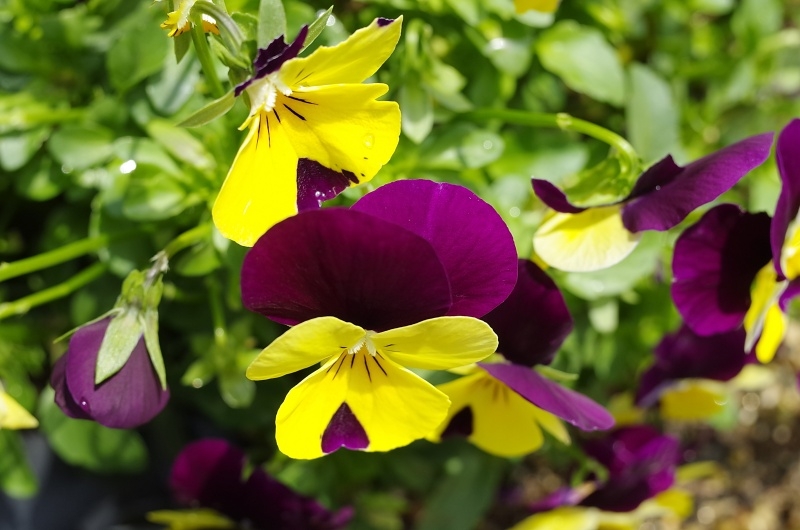
画像をクリックすると大きくなります画像をクリックすると大きくなります画像をクリックすると大きくなります画像をクリックすると大きくなります画像をクリックすると大きくなります画像をクリックすると大きくなります

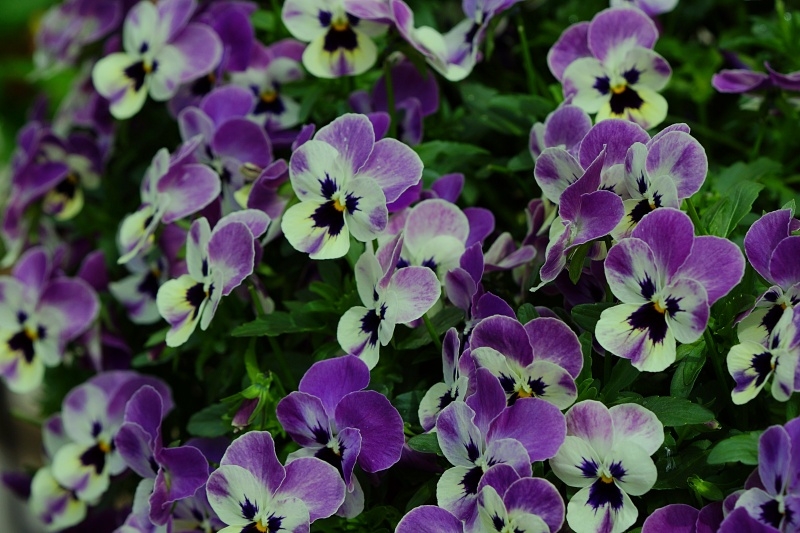
 5月の庭は賑やかである。とくにビオラ・パンジー類は様々な彩りで咲き誇る。そんな中で白いジャスミンが際だっている。


2006年5月 5日

ユリオプスデイジーに<del>キアゲハ</del>アゲハ

050606_2s.jpg 爽やかな陽気のせいかアゲハが庭の花にときどき飛来するようになった。動きの速い蝶を撮るのはなかなか難しい。NikonD70にTamron28-300mmをつけデジタルイメージプログラムをスポーツに設定してチャンスを待っていた。ホームセンターなどの買い物から帰るとユリオプスデイジー(なんだかこの花は年中咲いているような気がする)に飛んできたので、夢中で連写のシャッターを押した。1・2秒も経たないうちにどこかに飛んでいってしまったが、10枚ほどの写真の中で2枚ほどましな写像があった。

続きを読む "ユリオプスデイジーに<del>キアゲハ</del>アゲハ"

写真の補正

 ML仲間の一人が、旅行で撮ってきたデジカメ写真をUPしてくれた。快晴の中央アルプスを堪能したようである。写真はそのうちの1枚 小河内岳 東岳 荒川岳 赤石岳 を撮ったものだ。ただ、写真には少し不満らしく、次のような質問を同じML仲間の写真の先生にしていた。
「駒ヶ根(4/17)の天気は良かったんですが、雪山、遠景の山が上手く取れません。 こつは、何でしょうか?」 >> yamamokoさん

   yamamokoさんの答え:

雪山の写真、旨く取れていると思いますよ。かすんでいるように見えるのは、仕方のないことです。クリアに撮ろうとするには偏光フィルターを使います。でも、後処理でコントラストを高くするとより鮮やかになりますので、そのほうが手軽かもしれません。

 とあったので、早速Photoshopで実験した。一番左がオリジナルの写真。2番目がPhotoshopLEで自動補正したもの。3番目は、コントラストを+30にしたもの。+30以上にすると空との境界がなくなる。一番右はFireWorksの自動補正。PhotoshopLEとほとんど変わらない。ほんとに手軽でした。
オリジナル自動補正コントラスト増FireWorks

庭に咲く春の花(2)<small>2006</small>

mokkouki.jpgmokkousiro.jpgjasmin.jpgkodemari.jpgwasurenagusa.jpg

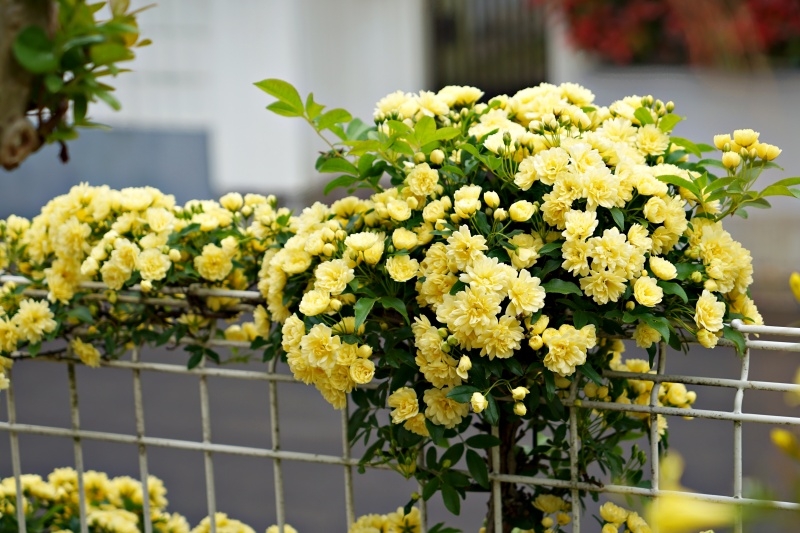
 気温が上昇するにつれて、庭の花も賑やかになってきた。垣根の黄色の木香バラは満開になった。いつもゴールデンウィークの頃である。白の木香バラは少し開花が遅い。エクステリア・デザイナーの意図は黄色のバラに挟まれて白が咲くということであったと思うが、白の替わりに白い斑点が入った緑になっている。家内の話では、黄色のジャスミンは鉢植えのものを地面におろしたとのもののことである。同じく垣根の昨年綺麗に咲いていたハーデンベルギアは、今年の冬寒かったせいか元気がない。コデマリが白い花をたわわに付けている。ワスレナグサは群生するもののようだが、日陰に一輪ポツンと咲いていた。

2006年5月 4日

浅香山浄水場のつつじ

浅香山浄水場 好天に誘われて、一度行きたいと思っていた、大阪府のみどり百選にも選ばれている堺市浅香山浄水場のつつじ通り抜けに行ってきた。駐車場はないとのことで栂・美木多駅までマウンテンバイクで登り(家内は電動自転車)、南海高野線の浅香山駅から10分ほど歩いた。通り抜けということにはなっているが、場内で弁当を食べることはできるらしい。サンドイッチ・缶ビール持参する。場内に入るとBBQをしている人たちも2組あった。高い市税と給与をとっている引け目があるせいか、どうも大目に見ているらしい。

ひらどつつじ 浅香山浄水場は大阪でもっとも汚い川といわれた大和川の下流沿いにある。昭和53年頃まではこの大和川から取水していたようだが、現在は大阪府営水道(ということは琵琶湖から)から受水して堺市内へ配水する場所の一つになっているようだ。
場内の約2300本の平戸ツツジは、今年は開花が遅いようで5日までの予定だった通り抜けが7日まで延期になっている。ということでまだ満開ではなかった。花の背が高いのは木が大きいこともあるが、植えられている場所が斜面になっており木の間隔が狭いせいとも思える。すべてが咲きそろったときはさぞかし豪勢になるだろう。来年はそういう日にちに来たいと思う。その日が平日であることを願っている。
泉北近辺私的観光地図に掲載

2006年4月28日

鶯(<small>bush warblers</small>)来鳴きて・・

ウグイス

 MP3での録音ができるEDIROL R-1は以前にも書いたように、里山でのウグイスの声を録音したいというのがきっかけだった。本日(2006年4月28日)、晴天に恵まれたので堺自然ふれあいの森にウグイスの声を音録すべく出かけた。農業用水用の小さな川の流れる音とかカラスの鳴き声などが混ざって、ウグイスの鳴き声だけを選別するのは少し難しかったが、帰って音声編集ソフトSoundEngineで増幅したり切り貼りしたりするとなんとか様になるMP3ファイルができた。MP3の編集は今まで手がけてきているので扱いやすく重宝する。
 少し見つけにくいと思うが(コナラの丘あたり)案内図にある小鳥のアイコンをクリックすると、遠くで逆光なのであまりうまく撮れていないウグイスの写真がでる。また、左下のサウンド・コントローラ(pickle player)でウグイスの声を、再生したり一時停止したりして音が聞ける。いちど試してみてください。  ところで、標題のような出だしの合唱曲があったと思いますが、どなたか作詞者とか作曲者をご存知ありませんか。標題に続く歌詞は、「・・春は還りぬ」だったと思います。  

続きを読む "鶯(<small>bush warblers</small>)来鳴きて・・"

2006年4月23日

庭に咲く春の花(<small>2006</small>)

ライラック実生のヤブツバキシダレウメの実ポピーラッパ水仙モッコウバラ
 我が家の庭にも春の花が咲き始めた。今にも枯れそうな古いライラックに花がついた。家内が実から育てたヤブツバキが散水栓の側に花を咲かせた。昨年庭を改造したときに、枝を間引きしてもらった枝垂れ梅に今年は沢山の実がついている。沢山の梅酒が造れるかもしれない。家裏の苗床みたいな花壇に、ポピーとラッパ水仙が可憐な花を咲かせてる。ハンギングのパンジーやシクラメンも華やかだが、わずかな土に咲く花もすてがたい。まもなく垣根の木香バラが花を咲かせる。

2006年4月17日

堺自然ふれあいの森

コバノミツバツツジカエルカスミザクラ

 新しいもの好きの家内が「泉北コミュニティ」というコミュニティ情報誌で見つけたこの4月2日に開設さればかりの「堺自然ふれあいの森にでかけた。 驚くほどの市民税を徴収されているので、ちょっとはましなことに使っているんかいなという気持ちで付き合うことにした。家内が弁当まで用意していてくれたり、PCの前で1日中というのも体に良くないと思っていたのでカメラ片手に出かけることにした。
 このような文化的事業(?)にはあまり予算がないのか案内標識もなく泉北ニュータウンのすぐ近くなのに場所がよく分からない。家内がコミュニティ情報誌で得た覚束ない案内を頼りに(最近できたところなのでカーナビに登録されていない)ニュータウンの南はずれを探してみると堺公園墓地のはずれに看板を見つけた。
 公園墓地の道路から小さな川をわたる橋の先からは地道で、駐車場は土の地面に縄を張っただけのものである。もう一つの小川の橋を歩いて渡ったところに、案内所・事務所・休憩所を兼ねた「森の館」という鉄筋の建物がある。つくりは鉄筋だが外壁とか内装はそれらしくWoodyに仕上げている。館内の展示を見ているとボランティアの人かそれとも館員が近寄ってきて説明をしてくれた。1時間くらいの散策コースがあるというので、天気もいいし用意した弁当を持って歩くことにした。
 昨日の雨で遊歩道は少しぬかるんでいたが、久しぶりに吸う里山の空気が気持ちいい。ちょっとした昇り下りをたどっていく道すがらには、いわゆるヤマツツジ(正式名:コバノミツバツツジ)があちらこちらに咲いていた(F)。 少し広く平たくなった道の端にビニールのゴミ袋をお尻にしいて、春の日差しを浴びながら家内が急遽間に合わせに作った弁当を広げた。
 みはらし広場にでる少し手前の小さな池のそばで冬眠から覚めたばかりなのかじっとして動かないかなりの大きさの名前が分からないカエルに家内が声を上げた。枯れ葉の色ににているので、よく観察していないと見分けがつかない(K)
 見晴台から引き返す尾根道沿いに珍しい桜(カスミザクラ)が、文字通り青空を背景にかすみのように咲いていた(T)
 散策している間中、ウグイスの鳴き声が透き通っていた。録音のできるMP3プレイヤー NomadⅡを持っていたが、録音レベルが低くまた独特のファイル形式でブログに収録するには難しかった。良いレコーダーが欲しいなー![追記:]レコーダーを手に入れました。
 日曜日、ようやく好天になったのに、出会ったのは小さい子供連れ夫婦と我々と同じような熟年夫婦2組であった。泉北ニュータウンも今や泉北オールディーズになってきた。人出はこれぐらいがいい。
 帰途、30年くらい前に堺市が公募したときに手に入れていた我が家の墓地(まだ石を巻いただけの更地ですが)を探すとなんとこの「ふれあいの森」入り口の反対側から続く桜並木の花吹雪のすぐさきにあった。だんだんと墓に近づいてきたんかなーと家内と苦笑した。

続きを読む "堺自然ふれあいの森"

2006年4月11日

庭花の写真:夏・秋・冬編

 hi-hoの写真albumサービスを利用しているHPのGardeningページ花の写真集をWeblogへ順次移転しているが、本日、夏編秋編冬編をFlash Albumにして移転した。

2006年4月10日

「みんなの写真くらぶ」移転

 hi-hoが提供してくれていた「みんなの写真くらぶ」が閉鎖になる。有料にして継続の話もあったが、結局4月末で閉鎖することになったらしい。このサービスは、ML仲間とオフラインで何かイベントをしたときのデジカメ写真を共有するのに便利していた。また、私はHPからリンクして使ったりもしていた。同様のサービスがNikon等にあるが、許される容量が20MBくらいしかなく、すぐに満タンになりそうである。有料で容量増ができるが結構高い。同じ容量を増やすなら、レンタルサーバーの方が何かにつけ便利なので、Weblogと同じサイトに置くことにした。今のところ、Flashのalbumにするのが比較的簡単そうなので、HPのGardeningページでリンクしているalbumの移転を始めた。取りあえず、春の庭花の写真の半分をSothink SWF Quickerで提供してくれているテンプレートを使ってFlash Albumにした。ただ、一旦albumを作成すると修正が難しいのが難点である。ActionScriptとXMLの基本ぐらいは学習したいと思うが、なかなか難しそうである。
 今月中に順次、移転を進めたいと考えている。 

続きを読む "「みんなの写真くらぶ」移転"

2006年4月 7日

カナメモチ:Redrobin

クリックすると画面が大きくなります  お向かいの垣根のこの地方で言うアカメガシの若葉が、見事にきれい。カナメモチが正式名らしい。これを垣根にされている家はご近所にも多いが、お向かいは昨秋きちんと刈り込みをされたせいか一面に赤い若葉が生えそろっている。よく手入れをされた庭を見ていると心が和む。


続きを読む "カナメモチ:Redrobin"

2006年3月 5日

陽気に誘われて

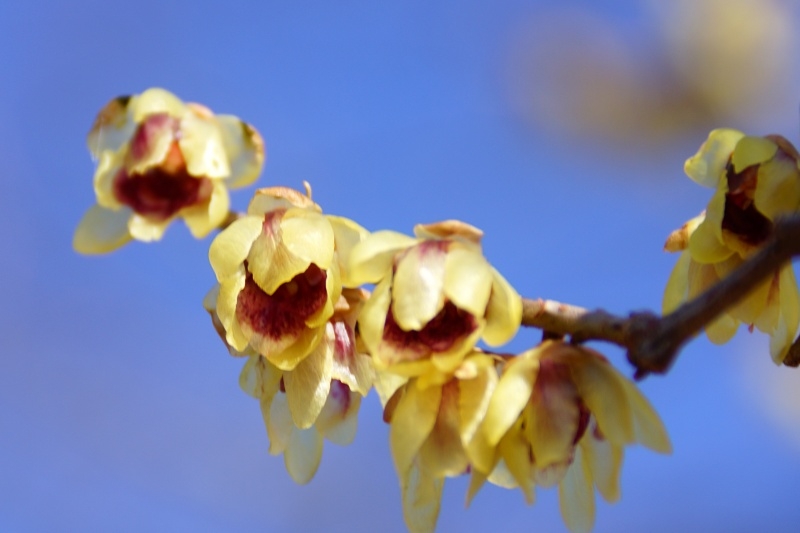
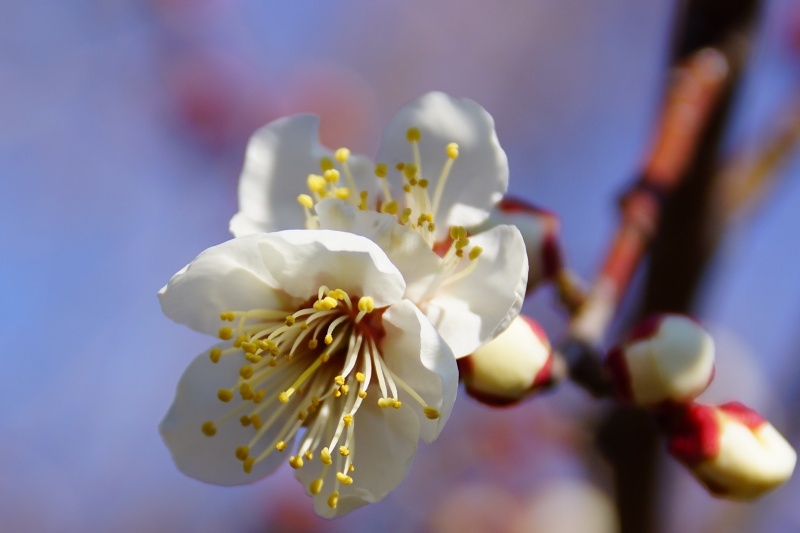
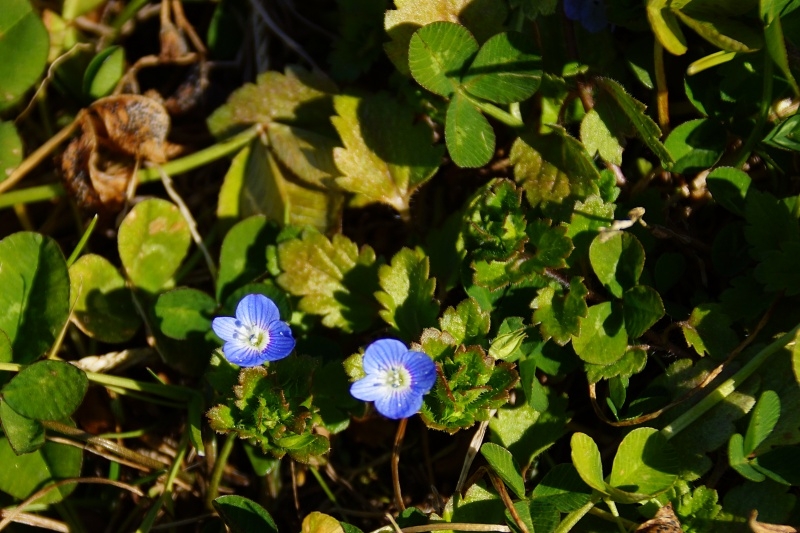
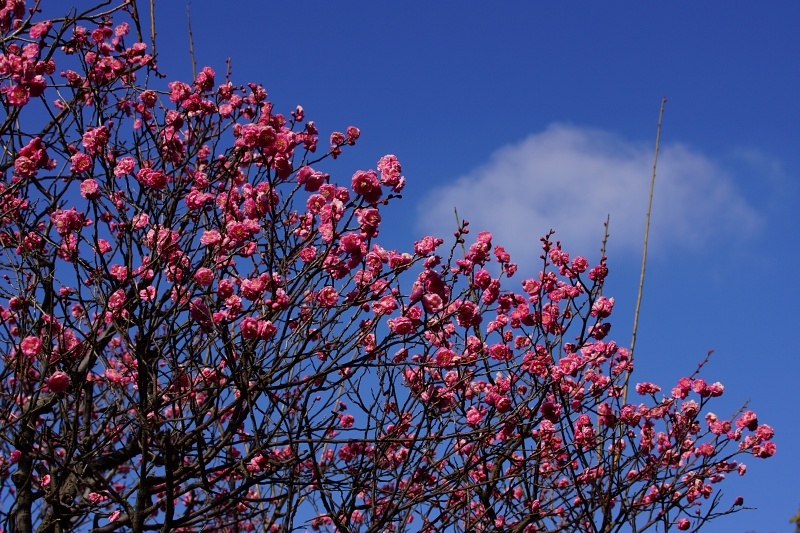
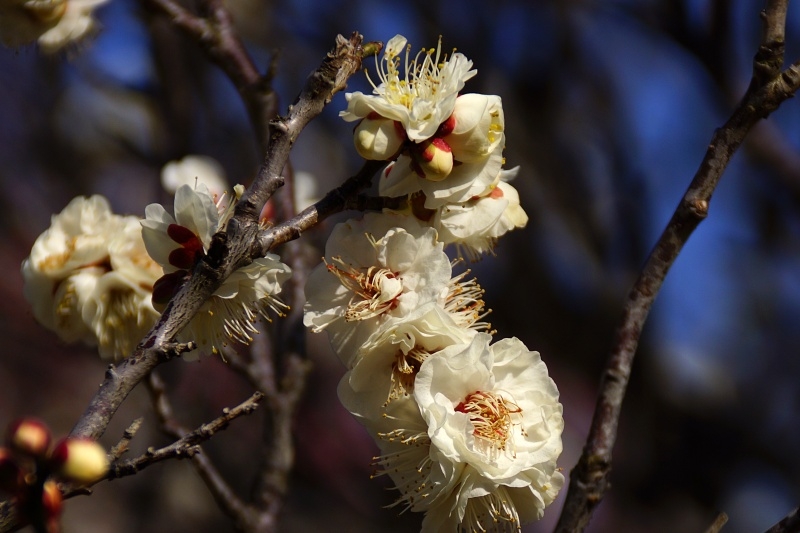
クリックすると大きな写真になります  2006年3月5日(日曜日)、素晴らしい晴天になった。車では5分ほどのところの荒山公園のなかに(隣接している多治速比売神社の境内かもしれない)いろいろな種類の梅が数多く植えられている。泉北ニュータウンでは、一番の梅林というより公園である。普段はただの駐車場が500円も取られるので、体のためにもと思って、30分ほどかけて歩いていった。泉北ニュータウンの泉ヶ丘地区と栂地区の間には、まだ田んぼや畑がある。畑の中の農道やあぜ道を歩くとオオイヌノフグリの小さな花が咲いていたりヒバリがないていたりしてのどかである。
 公園には我々のような熟年夫婦がやはり多いが家族連れも結構いて、梅の木の下で弁当を広げていたりしていた。この冬はやけに寒かったので、みんなこの日を待ちわびていたのかもしれない。
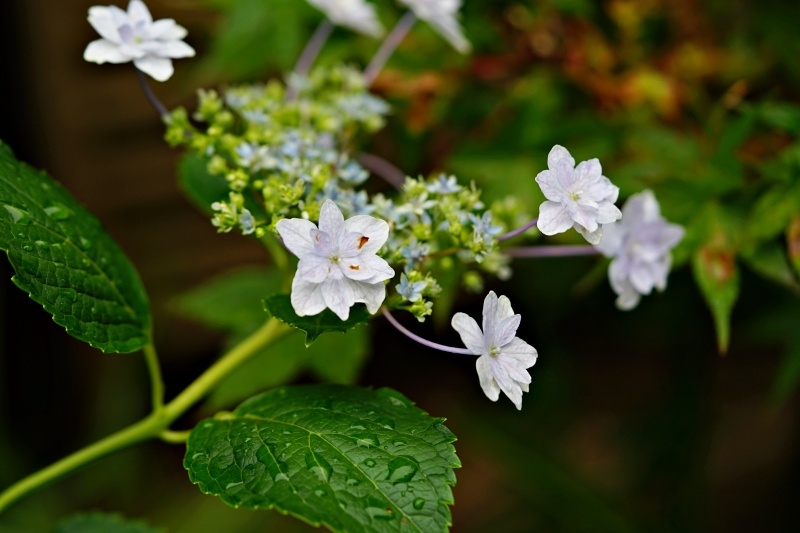
サンシュウノキ:クリックすると大きくなります。モチノキの実:クリックすると大きくなります。 梅の木に混じって、サンシュウノキが黄色い花、モチノキが赤い実を着けていたりした。
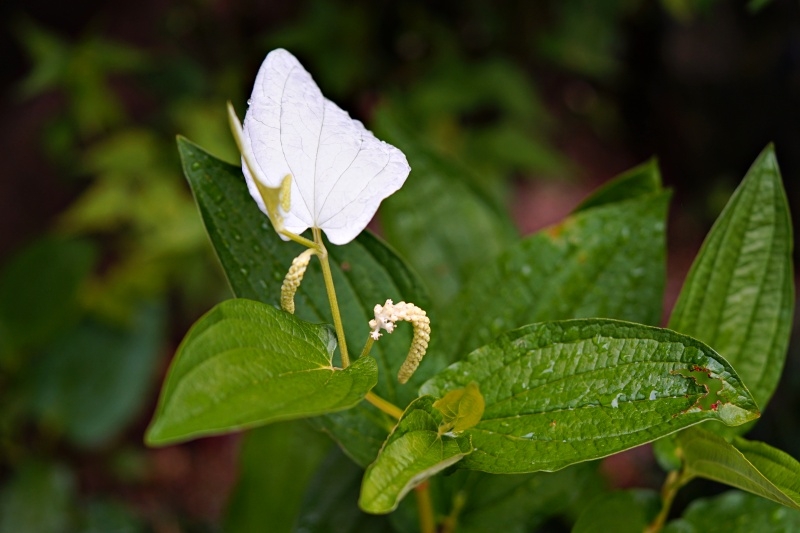
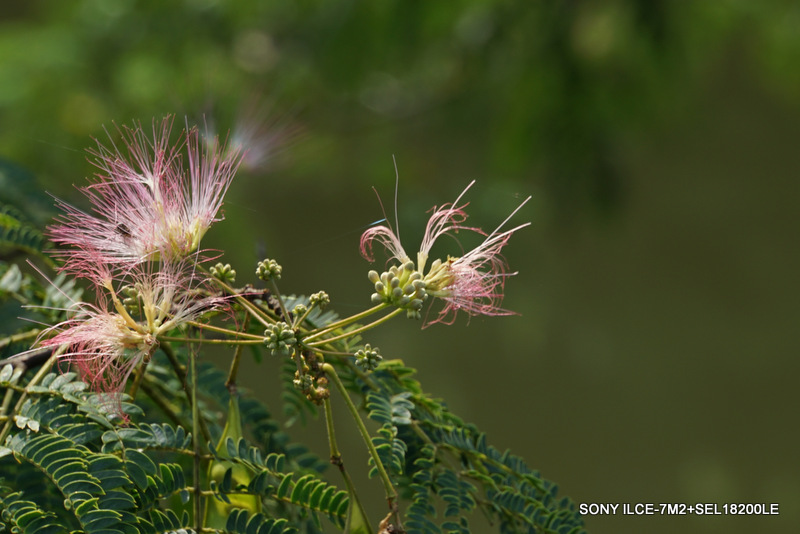
 撮った梅の花は、Nikon OnlineAlbumへ掲載しました。下のボタンにカーソルを当てるとPassword(ume)が出ます。(Firefox, Netscapeでは出ないようですね。)クリックするとOnlineAlbumへジャンプします。PW:ume
Nikon OnlineAlbumでのファイルは削除されています。(2007/9/30)